极光下载软件官方版是一款“通用、高速、易用” 的互联网网络资源下载工具。致力于打造支持协议最全的下载工具,能满足用户对不同类型网络资源的下载需求。需要就来下载试试吧!
极光下载器下载的文件在哪?
最快找到文件的方式是在极光下载器内直接打开文件所在目录;默认路径通常在内部存储的Download/JiGuang或Android/data/ 对应包名 /files下;支持在设置中自定义保存位置。
一、APP 内直接查看(最简便方法)
这是最推荐的方式,无需记忆复杂路径:
打开极光下载器 APP
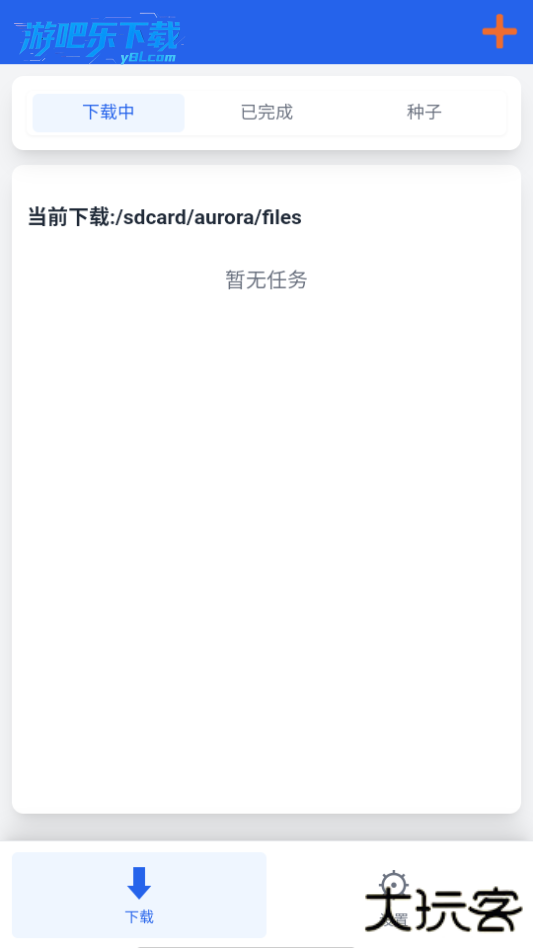
点击底部导航栏的下载管理(通常是箭头向下的图标)
找到已下载完成的文件,点击右侧的三个点(更多选项)或文件夹图标
选择打开文件或打开所在目录,即可直接跳转到文件位置
部分版本支持长按文件→选择文件信息,查看完整路径
二、默认下载路径(安卓系统)
1. 公共下载目录(多数版本)
/storage/emulated/0/Download/JiGuang/
或简化为:
内部存储 → Download → JiGuang
这是最常见的默认路径,无需特殊权限即可访问
2. 应用私有目录(部分版本 / Android 11+)
/storage/emulated/0/Android/data/com.jiguang.downloader/files/Download/
(包名可能因版本不同略有差异,如 com.jianguang.download 等)
注意:Android 11 及以上系统对应用私有目录有访问限制,可能需要通过文件管理器的 “Android/data” 专区或直接从 APP 内打开才能访问
三、通过文件管理器手动查找
打开手机自带的文件管理APP 或第三方文件管理器(如 ES 文件浏览器)
导航到内部存储(通常显示为 “手机存储”)
按以下顺序查找:
优先进入Download文件夹→查找JiGuang子文件夹
若未找到,进入Android→data→查找以com.jiguang或com.jianguang开头的文件夹→files→Download
也可使用文件管理器的搜索功能,输入 “JiGuang” 或文件名快速定位
四、修改下载路径(自定义保存位置)
打开极光下载器 APP→点击右上角设置(齿轮图标)
找到下载设置或存储位置选项
点击默认保存目录→选择新的文件夹(可新建专门的下载文件夹)
部分版本支持开启询问保存位置,每次下载前手动选择路径
确认修改后,新下载的文件将保存到指定位置
五、常见问题与注意事项
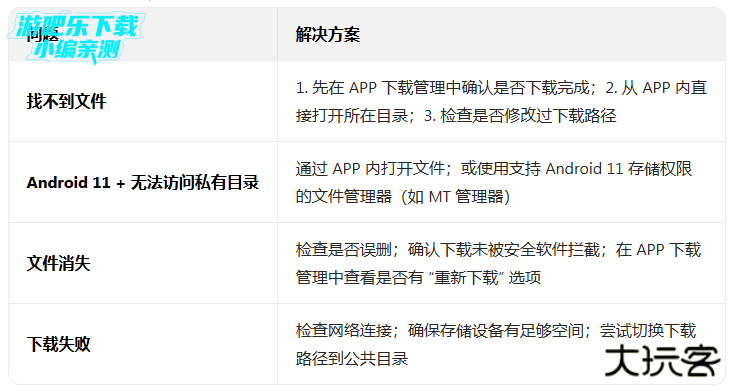
极光下载app使用说明
下载进入极光下载软件,在这里可以进行获取资源
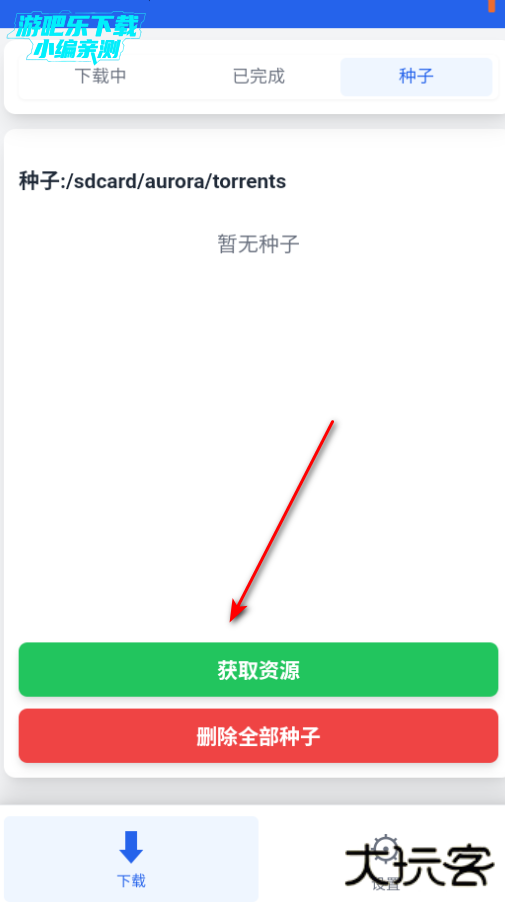
选择资源网站
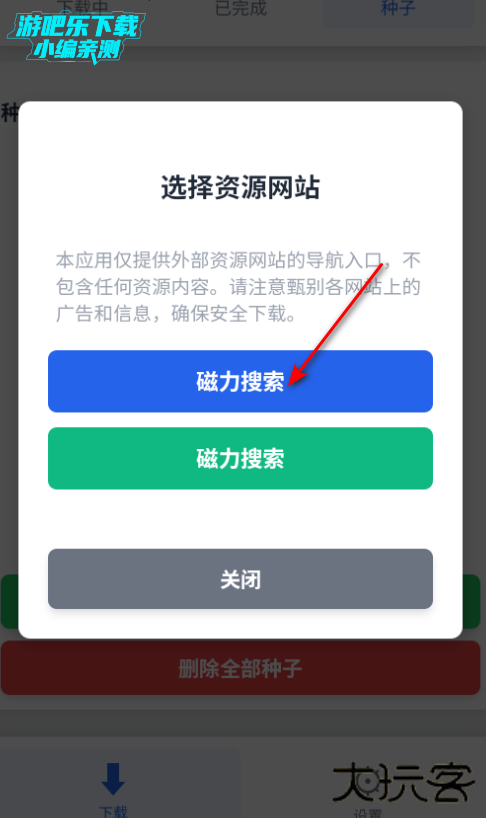
输入关键词可以找到想要的资源
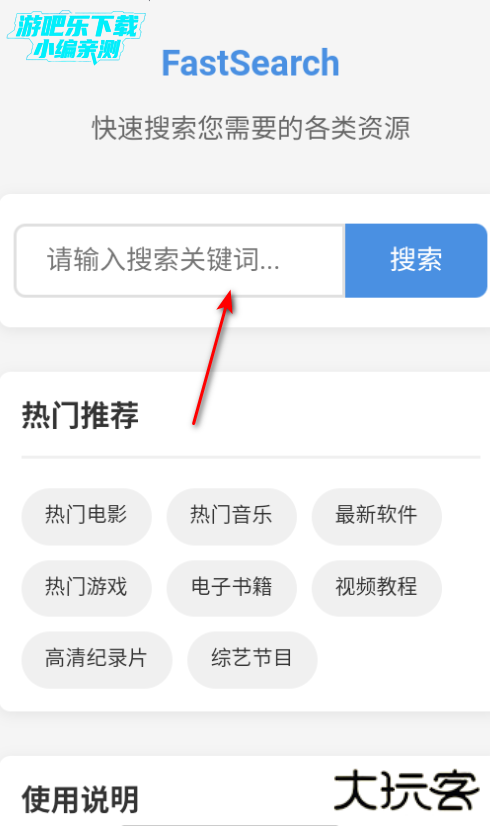
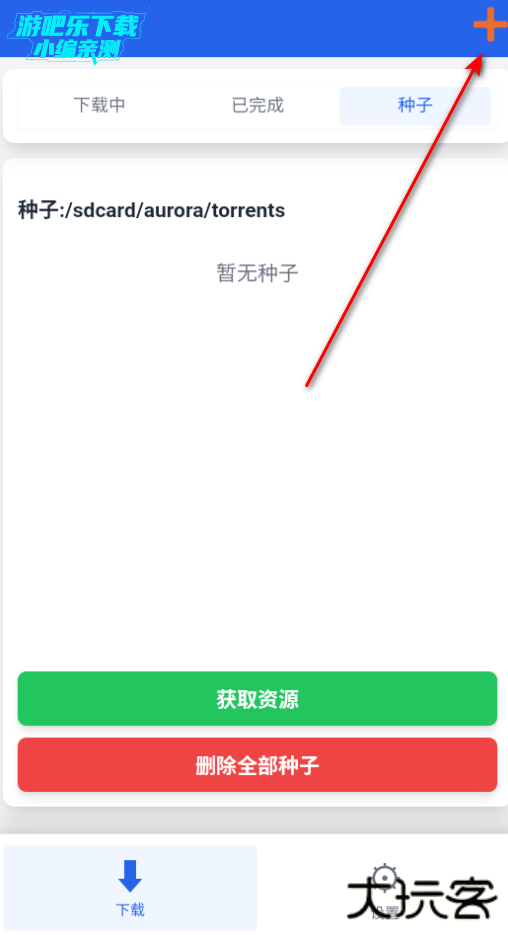
极光下载怎么下载种子
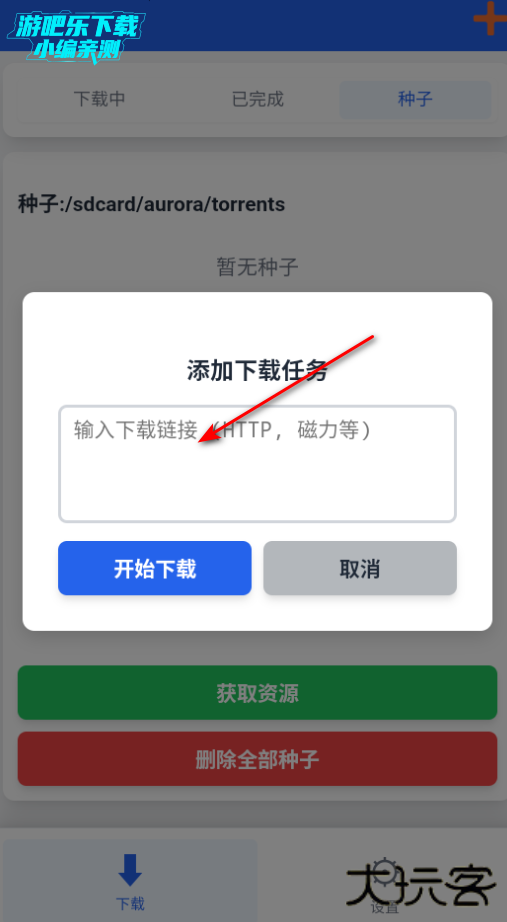
下载进入极光下载软件,点击右上角+
输入磁力种子链接即可开始下载
极光下载APP常见问题
下载速度未达预期?
可能是网络带宽不足、目标服务器限制下载速度,或并发线程数设置不合理触发服务器反爬机制。可测试网络带宽、关闭后台占用资源的程序,适当调整线程数(建议 4-8 线程),高峰时段可尝试更换网络节点。
下载任务频繁中断?
多由网络连接不稳定(如路由器信号弱、无线干扰)、防火墙或安全软件拦截连接导致。可重启路由器、切换有线网络,临时关闭防护软件测试,同时检查下载目录是否稳定,避免文件在下载中被移动。
HTTP 下载失败?
可能出现 403/503 等状态码,提示服务器访问限制。可通过浏览器验证链接有效性,尝试修改 User-Agent 标识,或更换 DNS 服务器地址(如 8.8.8.8),确保目标端口(如 80/443)处于开放状态。
磁力下载无法正常进行?
可能是Tracker节点连接异常,或本地存储设备空间不足。可等待软件自动更新 Tracker 列表,检查下载目录剩余空间是否不低于文件体积的 120%,外置存储需注意格式对大文件的限制。
边下边播卡顿?
多因网络传输速率不稳定、设备硬件解码能力不足导致。建议在网络状况良好的环境下使用该功能,降低视频播放清晰度,关闭其他占用网络的任务,确保设备有足够的运行内存。
投屏失败?
可能是设备未处于同一局域网、投屏协议不兼容,或目标设备未开启投屏权限。需确认手机与投屏设备连接同一 WiFi,检查设备投屏功能是否开启,更新软件至最新版本以优化协议兼容性。
下载文件无法保存?
可能是存储磁盘权限配置错误或存在逻辑错误。可检查存储目录的读写权限,使用磁盘修复工具扫描并修复错误,避免将下载目录设置在系统保护分区。
详细信息
- 游戏名称极光下载器下载
- 游戏大小 27.2M
- 更新日期2026-04-08 20:41:12
- 当前版本 v1.0.8
- 游戏语言:简体中文
- 隐私协议查看详情
- 游戏权限查看详情
精选手游MORE +








最新资讯MORE +