℃
fotor破解版永久vip
游戏类别:游戏工具
更新时间:2026-04-08 20:13:36
游戏评分
7.9
简体中文
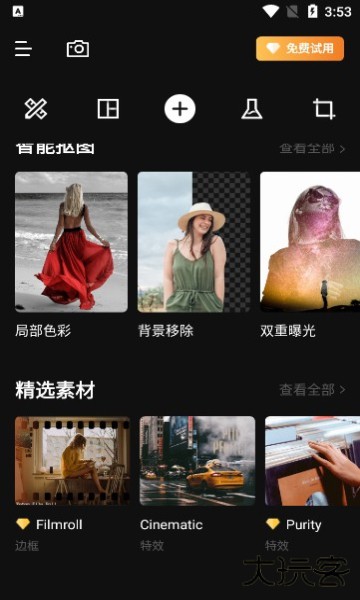
Fotor十分专业的图片编辑软件,功能十分的丰富,去全球设计者喜爱,有着轻量级Photoshop的美称,用户提供了上百款特效,且都是由专业摄影师和设计师精心调色而来,让你的设计手法不在小儿科,喜欢图片编辑的朋友不容错过
Fotor怎么让图片变清晰?
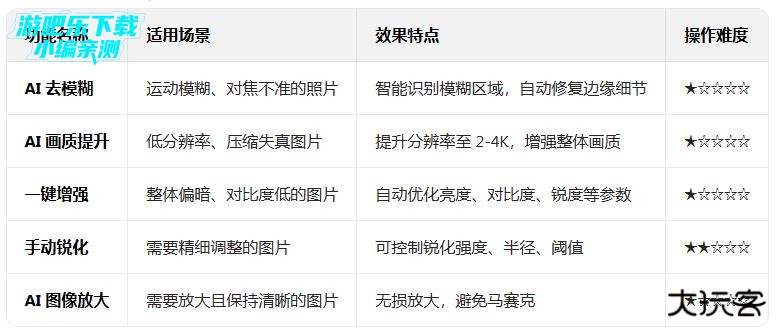
Fotor 让图片变清晰的核心方法是用AI 一键去模糊 / 画质提升(推荐新手),也可结合手动锐化 + 降噪精细调整;电脑 / 手机 / 网页版操作一致,按场景选对应功能即可快速出片。
一、核心清晰化功能概览
二、分平台操作步骤(电脑 / 手机 / 网页通用)
1. 基础操作流程(所有平台一致)
打开 Fotor(网页版访问fotor.com,电脑版 / 手机版打开对应客户端)
点击「图片编辑」→「打开图片」,上传需要处理的图片
选择清晰化功能(见下方分场景操作)
预览对比效果,满意后点击「下载」保存高清图片
2. 场景 1:快速修复模糊照片(AI 去模糊,推荐)
上传图片后,在左侧工具栏找到「AI 工具」→「去模糊」
等待 AI 自动处理(通常 5-10 秒)
处理完成后,可拖动「强度」滑块微调效果(0-100%)
点击「应用」确认,对比原图与处理后效果
3. 场景 2:提升低分辨率图片(AI 画质提升)
上传图片后,选择「AI 工具」→「画质提升」
选择放大倍数(2 倍 / 4 倍,根据需求选择)
AI 自动分析并提升图片分辨率,修复细节
完成后可继续调整亮度、对比度等参数优化效果
4. 场景 3:整体优化图片清晰度(一键增强)
上传图片后,点击左侧工具栏「调整」→「一键增强」
系统自动优化图片的锐度、亮度、对比度等多项参数
可点击「对比」查看优化前后效果,不满意可点击「重置」重新优化
5. 场景 4:精细调整清晰度(手动锐化)
上传图片后,选择「调整」→「锐化」
调整三个关键参数:
强度:控制锐化效果的明显程度(0-100%)
半径:锐化边缘的范围大小
阈值:控制哪些像素会被锐化(值越高,只有对比度高的边缘才会被锐化)
实时预览效果,调整至满意后点击「应用」
6. 场景 5:放大图片不失真(AI 图像放大)
上传图片后,选择「调整」→「图像放大」
选择放大倍数(2 倍 / 4 倍),勾选「保持清晰」选项
AI 自动放大图片并修复放大后的模糊问题
完成后下载高清大图,适合打印或用作海报
三、手机版 Fotor 专属操作技巧
打开 Fotor APP,点击首页「照片编辑」,选择需要处理的图片
底部工具栏找到「魔法」→「清晰」(AI 去模糊功能)
等待处理完成后,可滑动「强度」滑块调整效果
也可点击「增强」使用一键优化功能,快速提升图片整体质量
四、常见问题解决与高级技巧
1. 处理后图片出现噪点 / 颗粒感
解决方法:在锐化前先使用「调整」→「降噪」功能,减少图片噪点
技巧:降噪强度控制在 30-50%,避免过度降噪导致细节丢失
2. 人脸照片处理后不自然
解决方法:使用「AI 工具」→「人像增强」,专门针对人脸进行清晰化处理
技巧:先进行人脸增强,再进行整体锐化,效果更自然
3. 处理后图片边缘出现光晕
解决方法:降低锐化强度,或增大锐化阈值
技巧:使用「蒙版」功能,只对需要清晰化的区域进行锐化处理,避免边缘过度锐化
4. 批量处理多张图片
电脑版 Fotor 点击「批量编辑」→「添加图片」
选择需要处理的多张图片
选择「AI 去模糊」或「一键增强」功能
设置参数后,点击「开始处理」,批量导出高清图片
五、使用建议与注意事项
优先使用 AI 功能:Fotor 的 AI 算法针对不同场景优化,效果通常优于手动调整,且操作更简单
对比功能很重要:处理前后对比可帮助判断效果,避免过度处理
保存格式选择:建议保存为 PNG 格式(无损压缩),需要更小文件时选择 JPG(质量设为 90% 以上)
付费版优势:免费版有功能限制(如部分 AI 功能仅支持低分辨率图片),付费版可解锁全部功能,处理速度更快
fotor怎么调字体大小?
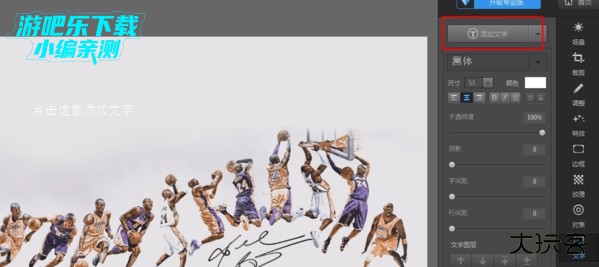
1、点击文字,打开文字菜单
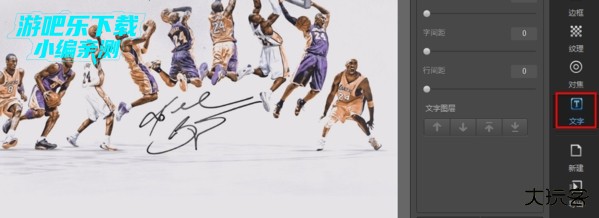
2、点击上方的添加文字来进行文字内容的添加
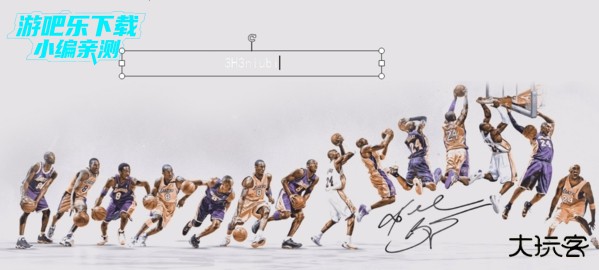
3、输入自己想要输入的文字内容
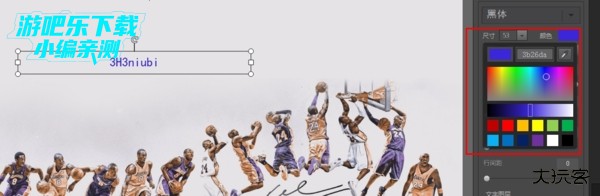
4、想要更换颜色的话,点击右边的颜色来进行颜色的替换,尺寸可以改变字体大小
5、想要修改文字内容,只需要点击文字框就可以进行编辑
详细信息
- 游戏名称fotor破解版永久vip
- 游戏大小 247.7M
- 更新日期2026-04-08 20:13:36
- 当前版本 v8.1.2.0
- 游戏语言:简体中文
- 隐私协议查看详情
- 游戏权限查看详情
精选手游MORE +







最新资讯MORE +