准点天气免费版是一款非常不错的手机天气预报软件,而且还能及时了解到更多的天气信息,同时界面十分的整洁,一目了然,每个小时都能进行呈现,还有更多的天气情况都是可以及时了解的,感兴趣的话就来下载吧。
准点天气怎么看云图?
一、快速进入云图功能(三种路径)
路径 1:底部导航栏直接进入(推荐)
打开准点天气 App,确保已定位到目标城市
查看屏幕底部导航栏,找到 **"云图"或"卫星云图"** 选项卡
点击该选项卡,立即进入云图界面
路径 2:主页滑动查看
打开 App 进入主页,显示当前天气详情
从下往上滑动页面,浏览更多功能模块
在 "15 天预报"" 逐小时预报 "等模块中找到 **" 卫星云图 "** 入口
点击进入云图界面
路径 3:通过 "我的" 菜单进入
点击底部导航栏最右侧的 **"我的"**
在个人中心页面找到 **"卫星云图"** 选项
点击进入云图界面
二、云图基本操作(缩放、移动、时间控制)
1. 缩放与移动
双指缩放:用两个手指在屏幕上张开 / 捏合,可放大 / 缩小云图查看细节
单指拖动:用一个手指在屏幕上滑动,可移动云图查看不同区域
快捷缩放:部分版本支持点击屏幕右上角的 "+/-" 按钮快速缩放
2. 时间轴控制(查看历史 / 预测云图)
云图界面底部通常有时间轴滑块
左右拖动滑块,可查看过去 24 小时或未来几小时的云图变化
点击时间轴上的播放按钮,可观看云图动画,直观了解云层移动方向
3. 区域切换
点击云图界面左上角 / 右上角的定位图标,可快速定位到当前所在位置
或直接搜索目标城市名称,切换到对应区域的云图
准点天气怎么删除城市?
一、标准删除步骤(通用版)
打开城市管理界面
启动准点天气 App,在主界面左上角找到 **「+」号图标 **(城市管理入口),点击进入
进入后可看到已添加的所有城市列表
进入编辑模式
在城市列表页面的右上角,点击 **「编辑」** 按钮,进入城市管理编辑状态
此时每个城市左侧会出现删除标识(通常是红色叉号或减号)
选择并删除城市
点击需要删除城市左侧的删除标识,确认选中该城市
可同时选择多个城市进行批量删除
完成删除操作
点击页面右上角的 **「完成」** 按钮,确认删除选中的城市
系统会自动保存设置,返回城市列表界面,已删除的城市将不再显示
二、特殊情况处理
1. 找不到编辑按钮
检查 App 是否为最新版本(可在应用商店更新)
确认是否进入了正确的城市管理界面(必须通过左上角「+」号进入)
部分版本可能将编辑功能放在城市列表页面底部,请仔细查看界面
2. 无法删除当前定位城市
当前定位城市通常为默认城市,部分版本不允许直接删除
解决方法:先添加另一个城市并设为默认,再尝试删除原定位城市
或在 App 设置中关闭自动定位功能后再操作
3. 删除后城市仍显示
尝试重启 App刷新数据
检查是否在编辑模式下正确点击了「完成」按钮
清除 App 缓存后重新操作(设置→应用管理→准点天气→存储→清除缓存)
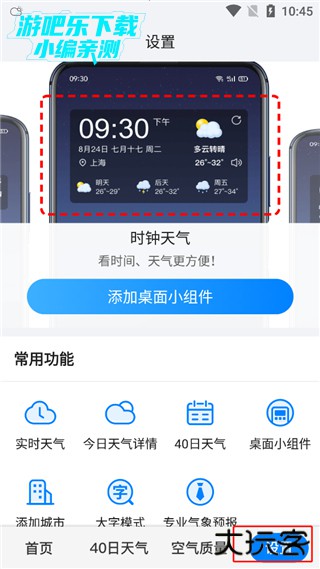
准点天气使用教程
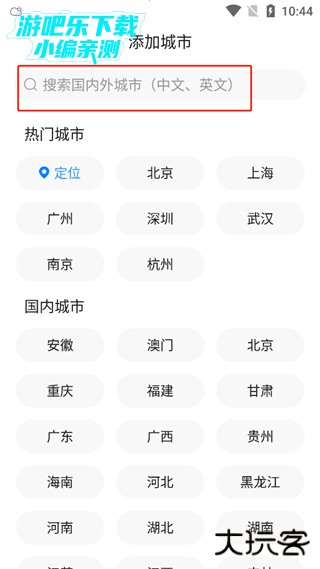
1、点击进入准点天气2026最新版,点击进入软件,手动添加你想要的城市;
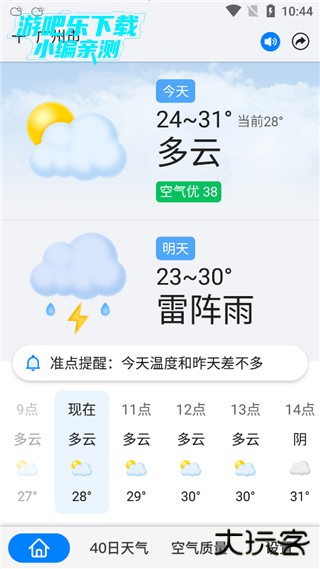
2、进入首页,用户可以看到详细的天气信息,往下拉还能看待15天天气、实时天气、生活服务等等信息;
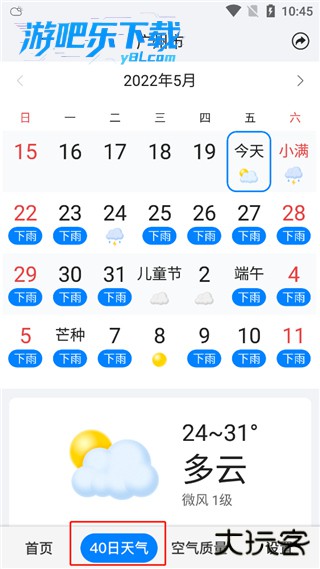
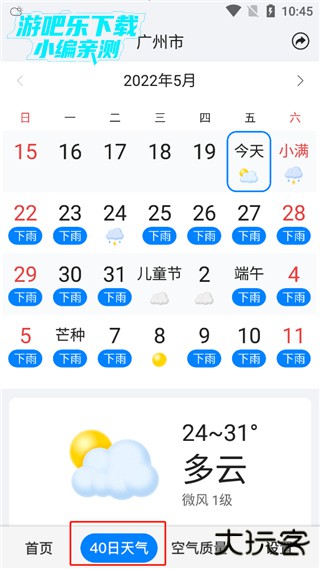
3、点击40日天气,可以看到未来40天的天气;
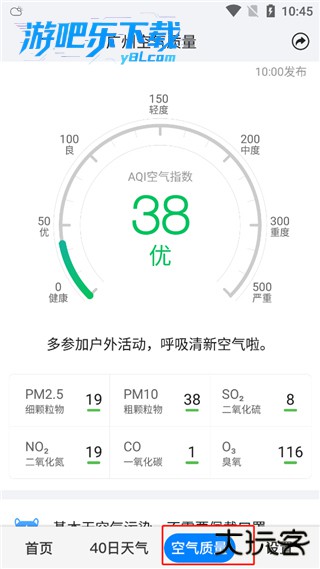
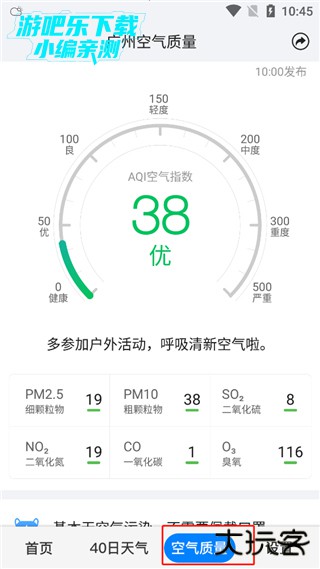
4、点击空气质量,用户可以看到详细空气质量的参数;
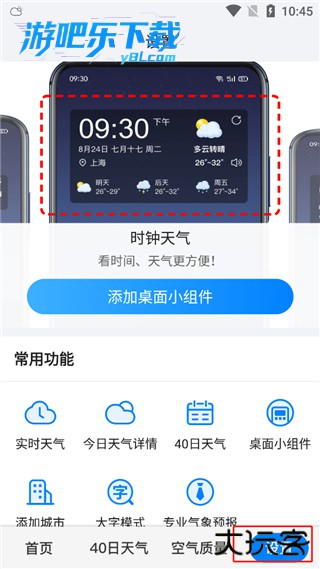
5、点击设置,用户可添加桌面组件以及一些常用功能。
详细信息
- 游戏名称准点天气精准天气
- 游戏大小 65.6M
- 更新日期2026-05-13 09:22:12
- 当前版本 v13.0.9
- 游戏语言:简体中文
- 隐私协议查看详情
- 游戏权限查看详情
精选手游MORE +







最新资讯MORE +