℃
荣耀打印助手app最新版
游戏类别:游戏工具
更新时间:2026-05-03 16:53:52
游戏评分
7.5
简体中文
荣耀打印助手app最新版是荣耀手机预装的打印辅助工具模块。它核心作用是通过无线连接简化打印流程,搭配适配打印机实现多样化打印需求,还支持多设备协同打印,适配日常办公、生活照片打印等场景!
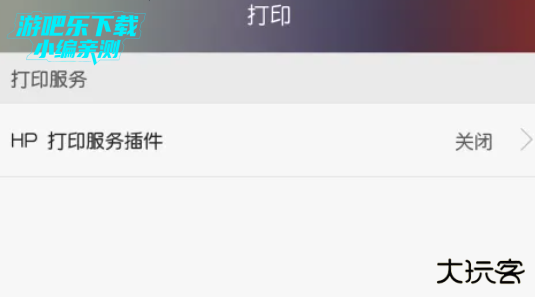
荣耀打印助手怎么生成pdf
1.打开你想要保存为PDF的文件: 这可以是任何支持打印的文件,如Word文档.图片或网页。
2.使用荣耀打印助手打印:
在文件中点击“打印”按钮(通常在文件的选项中)。
在打印选项界面中选择荣耀打印助手(或其他连接的打印工具)。
3.选择虚拟PDF打印机:
在打印机选项中,选择 “保存为PDF” 或类似名称的虚拟打印机(如果手机中没有这个选项,可能需要先安装一个PDF虚拟打印机应用,如Adobe Acrobat或者其它PDF工具)。
4.设置保存位置:
选择保存PDF文件的位置,并确认文件名。
5.保存并生成PDF: 点击“打印”后,文件就会被转存为PDF格式,而不是实际打印成纸质文件。保存成功后,你可以在指定位置找到生成的PDF文件。
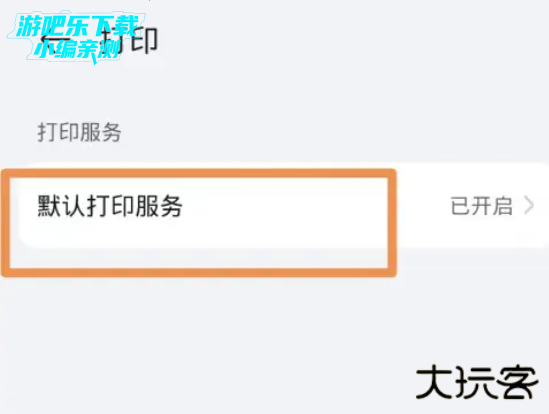
荣耀打印助手使用方法
1.下载与安装:
在本站搜索“荣耀打印助手”并下载安装到手机上。
2.连接打印机:
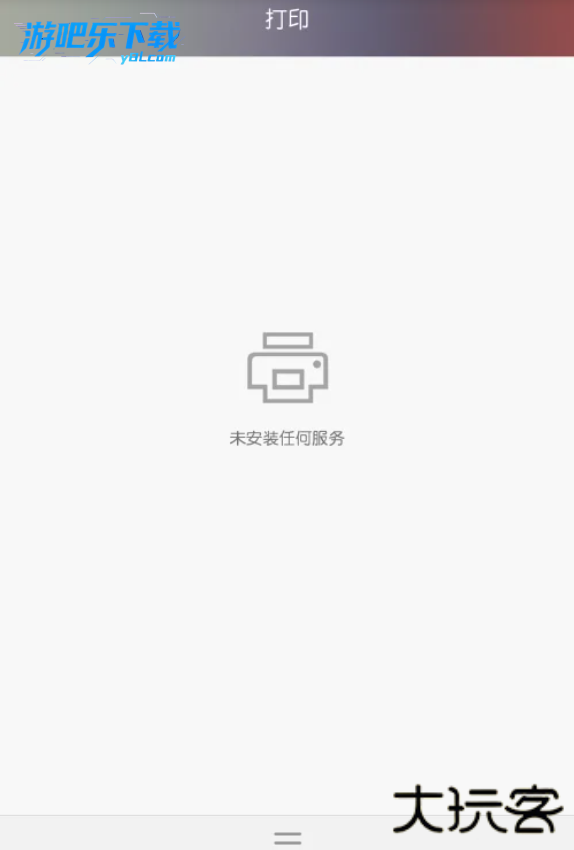
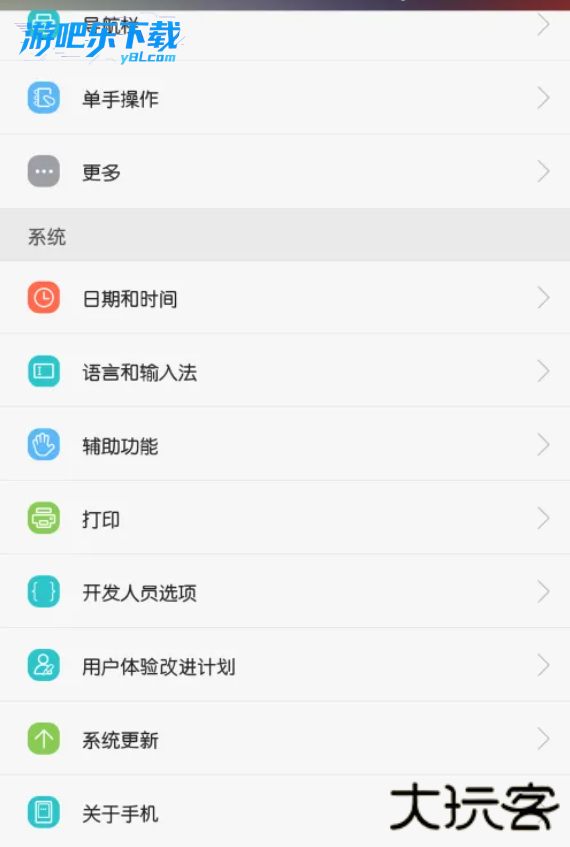
打开手机WLAN,进入设置>更多连接>打印>前往荣耀打印,点击添加,根据界面提示添加新的打印机。可以选择连接已配网的打印机、添加指定品牌打印机或通过打印机热点添加。
3.选择打印文件:
在手机、PC端或U盘等多种平台上上传需要打印的文件。
4.编辑与设置:
在应用中对图片或文档进行编辑和设置,如选择滤镜、相框、贴图等,并设置打印参数。
5.开始打印:
点击打印按钮,根据界面提示完成打印操作。打印过程中可以管理打印任务,如暂停、取消或删除已添加的打印机。
荣耀打印助手连接不上打印机怎么办
检查网络连接
确保设备与打印机连接同一WiFi网络:手机和打印机必须接入相同的WiFi网络(包括同一网络的2.4GHz和5GHz频段)。
确认打印机IP为IPv4格式:部分打印机可能因IPv6协议导致兼容性问题,需通过路由器设置优先使用IPv4或禁用IPv6。
避免使用WiFi6网络(5GHz频段):部分打印机不支持WiFi6,建议切换至2.4GHz频段网络尝试。
验证设备与打印机状态
重启设备:退出打印助手应用,重启打印机和手机后重试。
检查打印机状态:确认打印机已开机且未处于睡眠或故障状态,可观察指示灯是否常亮。
开启手机定位服务:打印助手需获取位置权限,需在手机设置中开启定位服务。
确认打印机兼容性
支持型号限制:打印助手仅支持部分佳能喷墨系列打印机或基于IPP协议的Mopria认证打印机,需通过说明书或官网查询确认。
替代连接方式:若打印机不兼容,可参考打印机手册直接配网,或安装厂商提供的打印服务插件。
详细信息
- 游戏名称荣耀打印助手app最新版
- 游戏大小 28.7M
- 更新日期2026-05-03 16:53:52
- 当前版本 v16.1.0.314
- 游戏语言:简体中文
- 隐私协议查看详情
- 游戏权限查看详情
精选手游MORE +







最新资讯MORE +