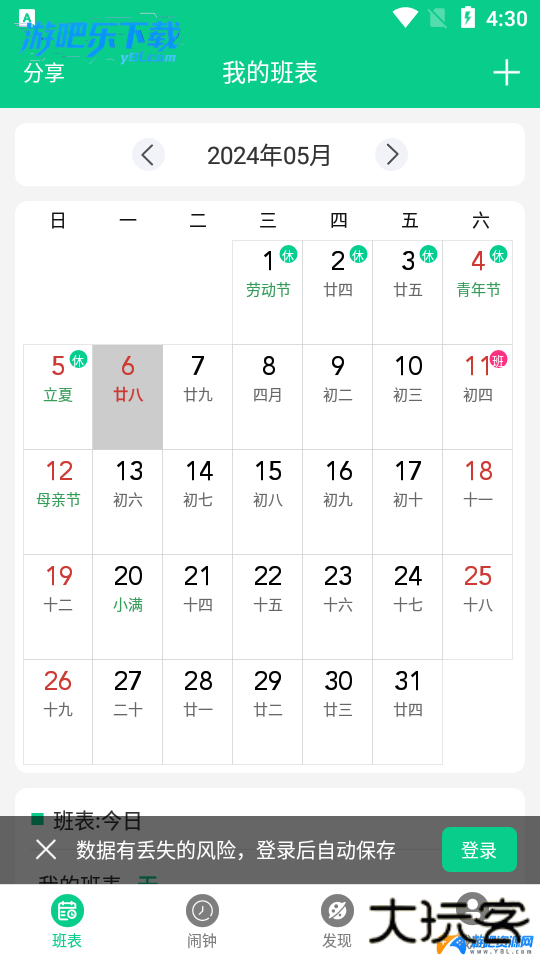
轮班日历app是一款非常不错的手机班表日历软件,用户可以自定义编辑排班日历,查看轮班时间,炫彩的主题选择周期智能排班,团队共享,换班更方便,有需要的用户可以来使用!
轮班日历怎么制作?
一、制作前必备:明确轮班核心规则
先确定以下信息,避免后续频繁修改:
轮班模式:两班倒(白班 / 夜班)、三班倒(早 / 中 / 晚)、四班三运转、固定周休等
轮换周期:比如 “上二休一”“上三休二”“每周轮换班次”
人员分配:单人轮班记录 / 多人团队排班(需标注姓名)
特殊规则:节假日调班、加班标注、休息替换规则
二、方法 1:Excel/ WPS 表格制作(个人 / 小团队首选,免费灵活)
适合电脑端操作,支持公式自动填充、颜色区分班次,步骤如下:
步骤 1:新建表格,设置基础表头
打开 Excel/WPS,新建空白表格
第一行设置表头:日期、星期、轮班类型、备注(团队版加 “值班人” 列)
日期列:填充目标月份的所有日期(如 2026 年 2 月 1 日 —2 月 28 日)
星期列:用公式=WEEKDAY(A2,2)(A2 为日期单元格),自动生成星期 1—7
步骤 2:填充轮班类型,设置条件格式(直观区分班次)
手动填充(简单规则)
按既定轮班规则填写班次,比如 “早班、中班、晚班、休息”
公式自动填充(循环轮班,省时间)
以 ** 三班倒(早→中→晚→休息循环)** 为例:
在 C2 单元格输入第一个班次(如 “早班”)
在 C3 单元格输入公式:=IF(C2="休息","早班",IF(C2="早班","中班",IF(C2="中班","晚班","休息")))
下拉公式,自动生成整月轮班,无需手动输入
颜色区分(重点)
选中轮班类型列 → 点击开始→条件格式→色阶 / 数据条→ 自定义规则:
早班:浅绿色 中班:浅黄色 晚班:浅蓝色 休息:红色
步骤 3:完善细节,保存模板
备注列:标注调班、加班、节假日等特殊情况
页面设置:添加表格标题(如 “2026 年 2 月轮班日历”),调整列宽适配内容
保存为模板:另存为 “轮班日历模板.xlsx”,后续月份直接修改日期复用
三、方法 2:在线表格制作(团队共享,实时协作)
适合多人排班、跨设备同步,推荐腾讯文档、石墨文档、飞书表格,步骤和 Excel 一致,核心优势在协作:
新建在线表格,按 Excel 步骤设置表头和轮班规则
点击分享→ 设置权限(可编辑 / 可查看)→ 发送给团队成员
成员可实时修改排班、添加备注,所有修改自动同步,无需反复发文件
支持导出为 Excel/ PDF 格式,打印备用
四、方法 3:手机 APP 制作(随时查看,便捷高效)
适合经常外勤、需要随身查看的用户,推荐 2 款常用 APP:
1. 飞书日历 / 钉钉排班表(团队专用)
打开 APP → 进入工作台→ 找到排班表 / 考勤打卡功能
管理员设置轮班规则(班次时间、轮换周期)→ 分配给团队成员
成员可在日历视图查看自己的班次,支持调班申请、换班提醒
2. 排班日历(个人专用,小程序 / APP)
应用商店搜索 “排班日历”,选择评分高的工具(如 “排班表 Pro”)
自定义班次名称、颜色 → 设置轮换规则 → 自动生成整月轮班
支持锁屏显示、下班提醒,避免忘记班次
五、通用轮班日历模板示例(三班倒)
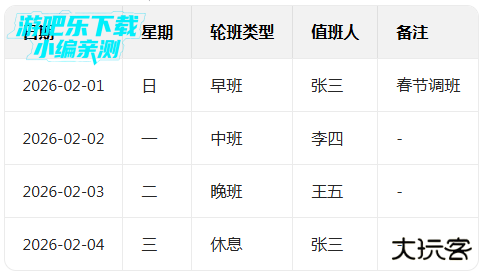
轮班日历闹铃怎么改时间?
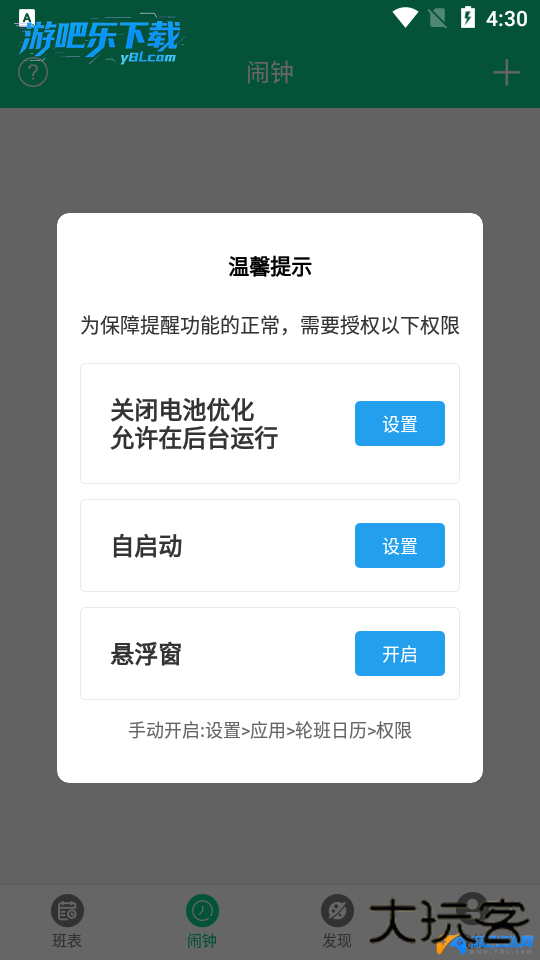
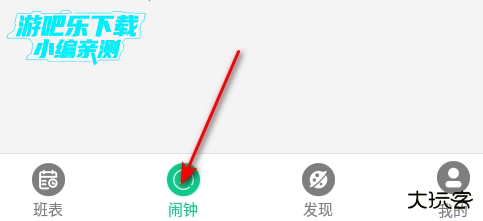
下载进入轮班日历app,点击闹钟
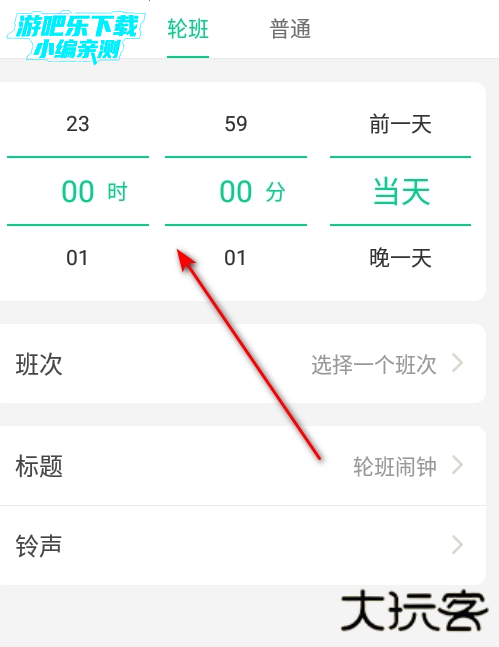
对闹钟时间进行详细的设置
轮班日历怎么设置?
使用排班日历软件。打开软件,点击下方的加号图标,选择“排班”选项;在打开的窗口中输入排班名称,并选择开始和结束时间;选择所需的班次或点击“新建班次”添加新的班次;右键点击班次,选择颜色设置,然后在颜色窗口中选择喜欢的颜色,设置后的颜色将显示在班次中。
详细信息
- 游戏名称轮班日历最新版本
- 游戏大小 50.4M
- 更新日期2026-04-29 12:58:39
- 当前版本 v3.3.7
- 游戏语言:简体中文
- 隐私协议查看详情
- 游戏权限查看详情
精选手游MORE +







最新资讯MORE +