℃
oppo应用安装器最新版本下载
游戏类别:游戏工具
更新时间:2026-04-23 01:52:50
游戏评分
9.9
简体中文
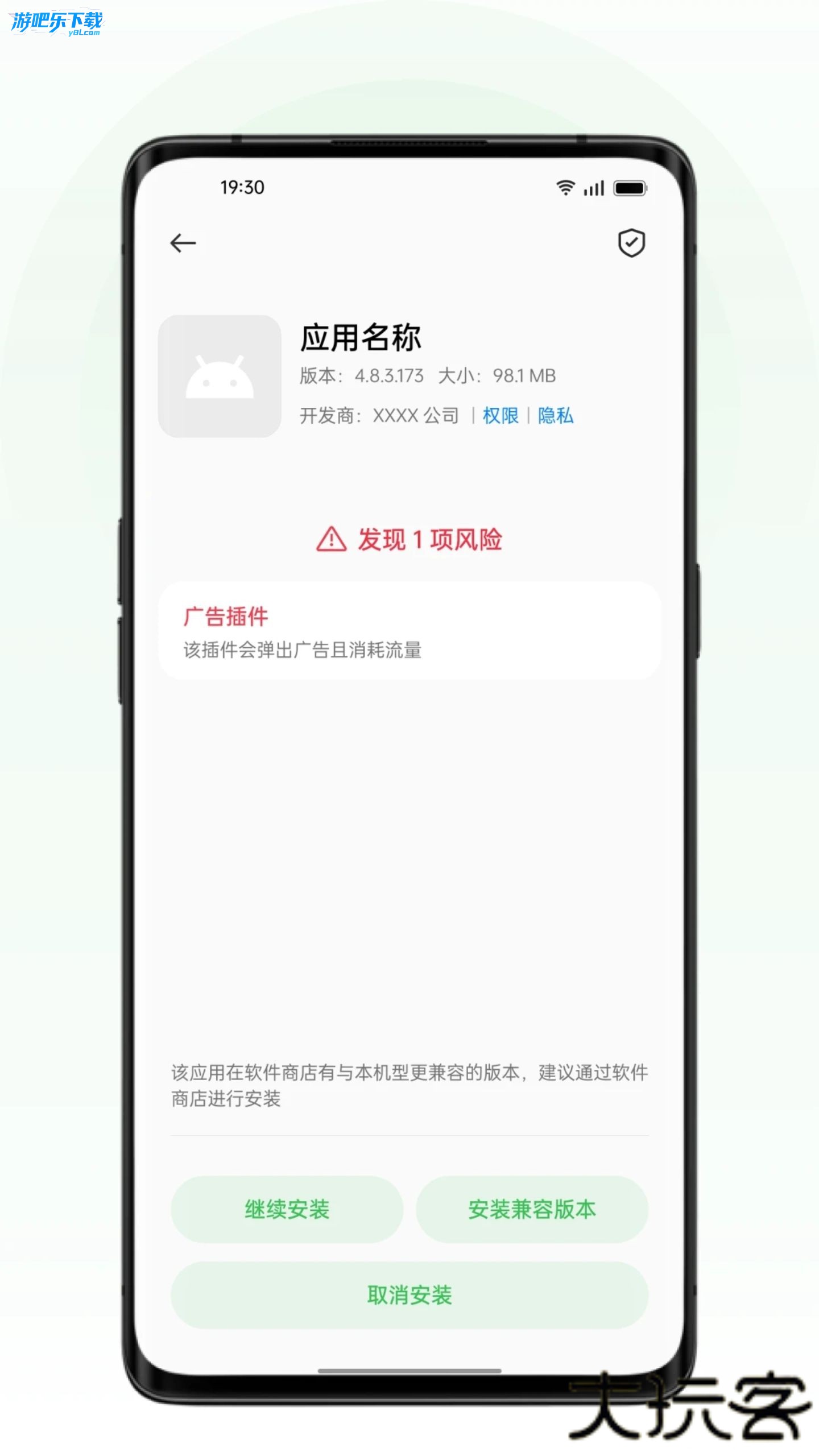
OPPO应用安装器是OPPO手机Color OS系统原生搭载的应用管理工具,核心价值聚焦“安全安装+高效管理”双重需求,既能为用户提供从应用下载、安装到更新的全流程防护,又通过轻量化操作与多场景适配,解决传统应用安装“流程繁、风险高、管理乱”的痛点,成为连接用户与应用的安全中枢。
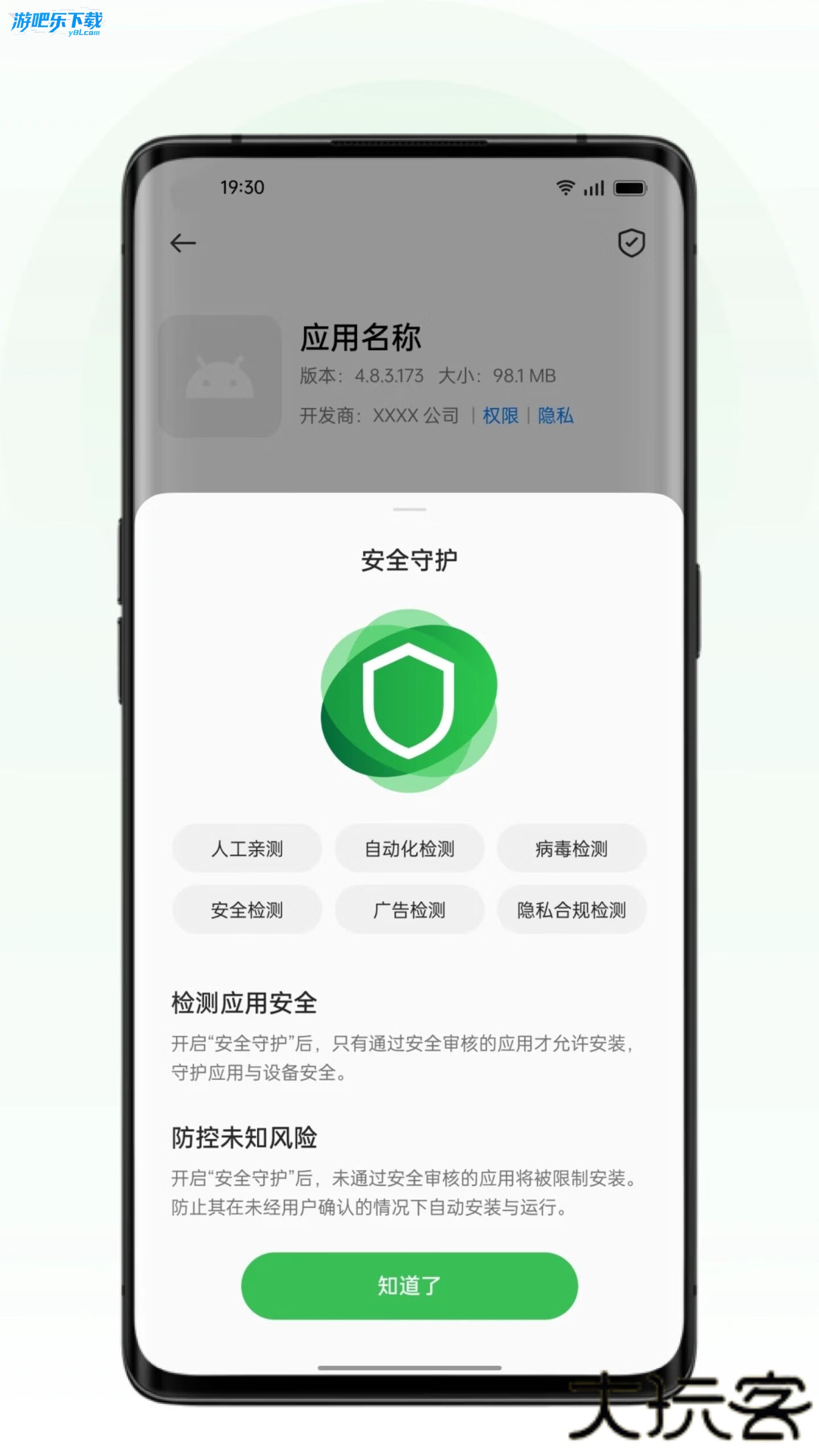
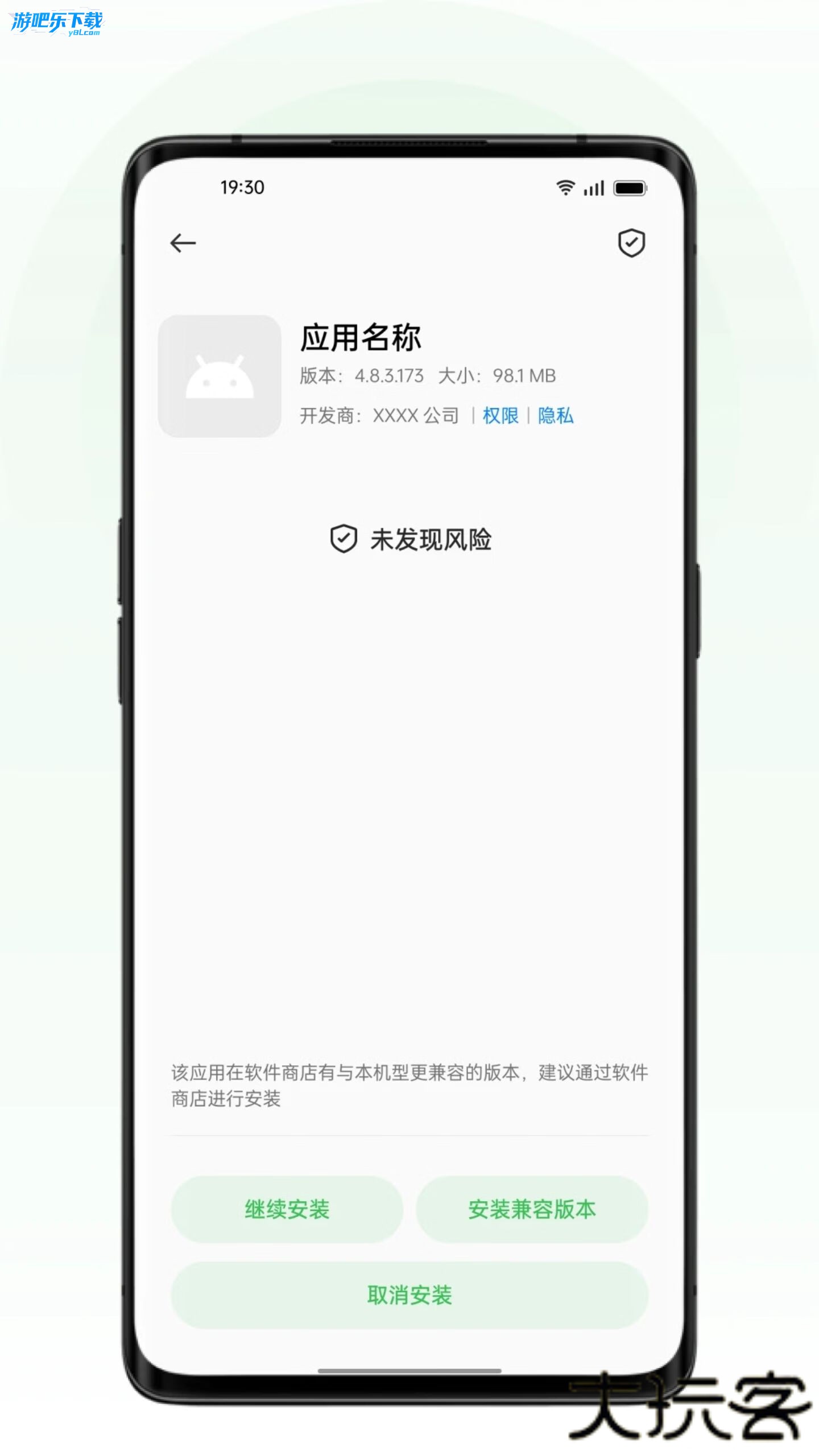
依托OPPO系统级技术与隐私安全体系,应用安装器构建了“安装防护+操作便捷+协同赋能”的完整功能矩阵,适配个人用户与开发者双重需求,无论是从应用商店下载还是本地安装APK包,均自动完成病毒与恶意代码扫描,杜绝恶意应用入侵;安装前清晰展示应用所需敏感权限(如位置、通讯录等),结合Color OS数据选择控件,让用户可自主选择数据分享范围,避免权限过度授权。
oppo应用安装器软件位置怎么设置?
安装包位置可在应用商店设置中调整(安卓 10 及以下),应用安装位置受安卓系统限制(安卓 11 + 基本无法默认安装到 SD 卡),仅能在部分旧机型或特定应用中手动搬家。以下是分场景详细操作步骤。
一、安装包存储位置设置(应用商店下载文件位置)
适用版本:ColorOS 全系列(安卓 10 及以下可修改,安卓 11 + 自动删除)
操作步骤
打开 OPPO 手机自带的软件商店APP
点击底部导航栏 **"我的"** 进入个人中心
点击右上角齿轮图标(设置)
在设置页面找到 **"安装包管理"或"安装包存储路径"** 选项
选择内部存储或SD 卡(若有)作为默认存储位置
完成设置后,新下载的安装包会保存到指定位置
注意:
安卓 11 及以上版本,安装成功后会自动删除安装包,设置中可能不显示安装包管理功能
安装包默认路径(安卓 10 及以下):/sdcard/Android/data/com.heytap.market/files/pkg
二、应用安装位置设置(软件安装到手机 / SD 卡)
1. 首选安装位置设置(旧机型支持,新机型限制)
适用版本:ColorOS 7 及以下、安卓 10 及以下,且手机支持 SD 卡扩展
操作步骤:
打开手机设置APP
进入存储或常规→系统→存储
找到 **"首选安装位置"或"默认安装位置"** 选项
选择 **"SD 卡空间"或"内部存储"** 作为默认安装位置
设置完成后,新下载的应用会优先安装到指定位置
限制说明:
OPPO Find 7 及以后部分机型(自带存储≥16GB)不支持将应用默认安装到 SD 卡
安卓 11 及以上系统出于安全和性能考虑,已移除默认安装到 SD 卡的选项
2. 已安装应用移动位置(软件搬家功能)
适用于所有支持 SD 卡的 OPPO 机型,可将已安装的应用手动移动到 SD 卡(部分系统应用和特殊应用无法移动)
方法 A:通过设置移动
打开手机设置APP
进入应用管理或应用程序→全部
找到需要移动的应用,点击进入应用信息页面
点击 **"存储占用"或"存储"** 选项
若应用支持移动,会显示 **"移至 SD 卡"** 按钮,点击即可完成迁移
迁移完成后,应用会从内部存储移动到 SD 卡
方法 B:通过软件商店移动(更便捷)
打开软件商店APP→我的→软件搬家
系统会列出所有可移动的应用
勾选需要移动的应用,点击 **"移至 SD 卡"或"移至手机存储"**
等待移动完成(建议在 WiFi 环境下操作,避免数据丢失)
注意:
安卓 11 及以上系统,大部分应用无法移动到 SD 卡,仅部分轻量应用支持
移动应用可能导致应用数据丢失,建议先备份重要数据
OPPO应用安装器怎么用?
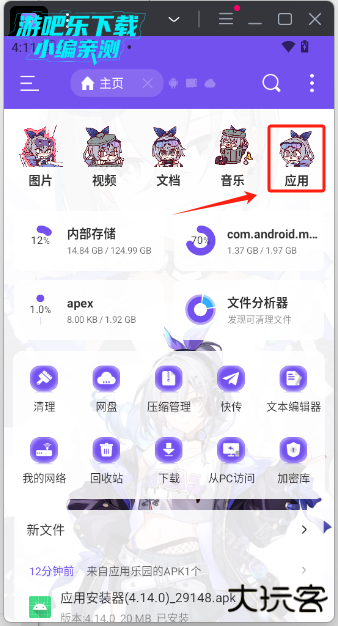
想要将软件设置成默认安装软件,需要打开一些权限,可以利用es管理器,选择应用,然后打开软件
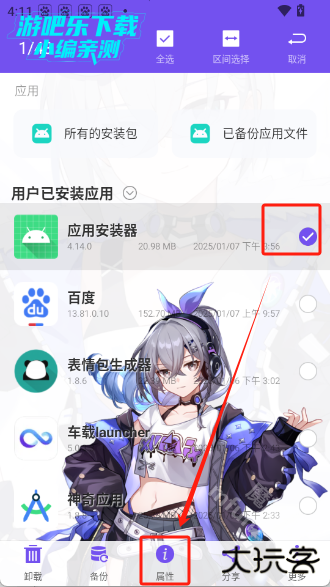
打开进入软件后后,点击底部属性
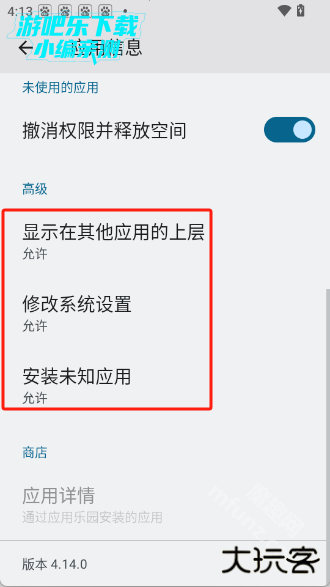
将显示在其他应用的上层、修改系统设置以及安装未知应用全部改为允许
默认打开支持的链接开关也开启即可
oppo应用安装器取消自动更新
取消自动更新可通过两种路径操作:一是打开OPPO应用商店,进入“我的-设置”,关闭“应用自动更新”开关,避免安装器联动更新;二是进入手机“设置-软件更新”,点击右上角设置图标,关闭“自动下载更新包”“夜间自动更新”等选项,从系统层面禁用工具类更新。关闭后可手动选择稳定版本更新,规避兼容性问题。
oppo应用安装器可以卸载吗?
系统核心属性,不可卸载:作为Color OS原生基础功能工具,其关联应用安装全流程的安全校验与系统调度,属于工信部规范中“保障设备基本功能”的预置软件,无法直接卸载,避免因工具缺失导致应用安装故障或安全风险。
详细信息
- 游戏名称oppo应用安装器最新版本下载
- 游戏大小 21.7M
- 更新日期2026-04-23 01:52:50
- 当前版本 v5.12.0beta1
- 游戏语言:简体中文
- 隐私协议查看详情
- 游戏权限查看详情
精选手游MORE +







最新资讯MORE +