℃
Canon PRINT免费下载
游戏类别:游戏工具
更新时间:2026-04-02 06:42:18
游戏评分
7.6
简体中文
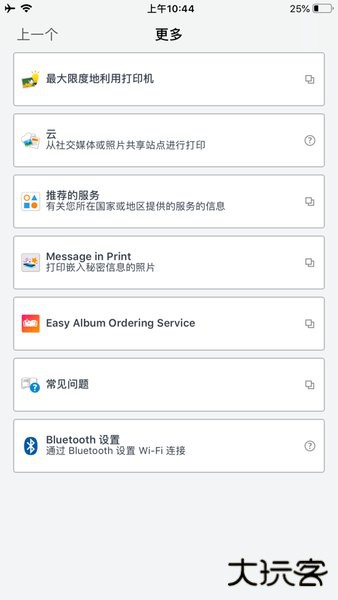
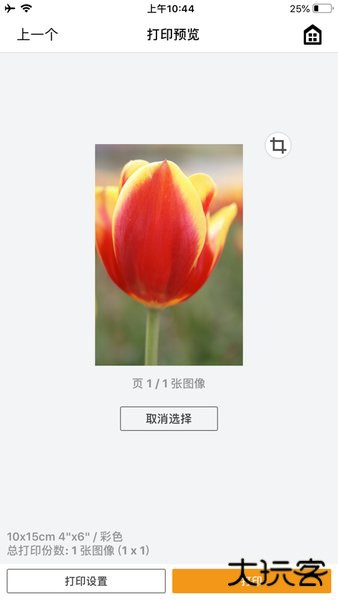
Canon PRINT(佳能打印)是由佳能信息技术(北京)有限公司推出的一款文件处理软件,这个软件兼容性非常的强,几乎可以在所有的佳能喷墨打印机上进行使用,让你可以使用手机就完成扫描照片文档、无线打印等相关操作,还可以尽情的使用这里丰富的模板和素材,让你打印出任何你想要的文件来,你还可以轻松畅享无线照片打印服务,这个软件UI简洁、功能实用是打印机不可或缺的神器。
Canon PRINT官网地址:
Canon PRINT支持的打印机
喷墨打印机
PIXMA TS series、TR series、MG series、MX series、G series、E series、PRO series、MP series、iP series、iX series
MAXIFY MB series、iB series、GX series
imagePROGRAF PRO、TM、TA、TX、TZ、GP、TC series
*部分型号除外
激光打印机
imageCLASS series、imageCLASS X series、i-SENSYS series、i-SENSYS X series、Satera series
小型照片打印机
SELPHY CP900 series、CP910、CP1200、CP1300、CP1500
*CP900 不支持在 Ad Hoc 模式下打印。请使用架构模式。
【Canon PRINT】怎么连接
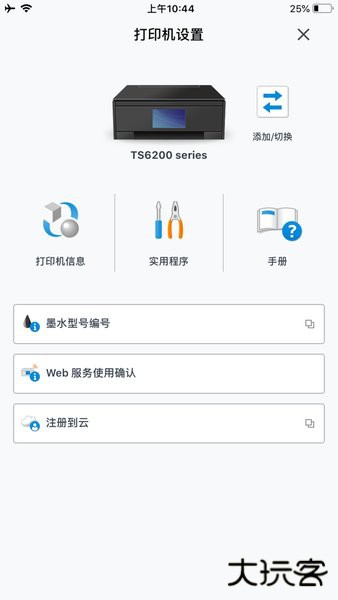
1、打开软件后,点击首页的“添加您的打印机”。
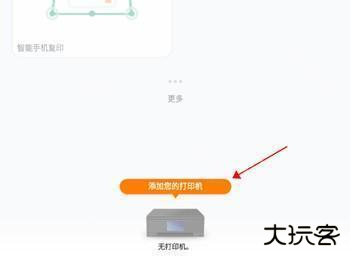
2、接着找到打印机上方的按钮(如图),长按打印机按键面板上手机图标的按键,三秒后松开。

3、然后等待软件搜索到您的设备后,即可进行连接打印啦。

【Canon Print】如何安装
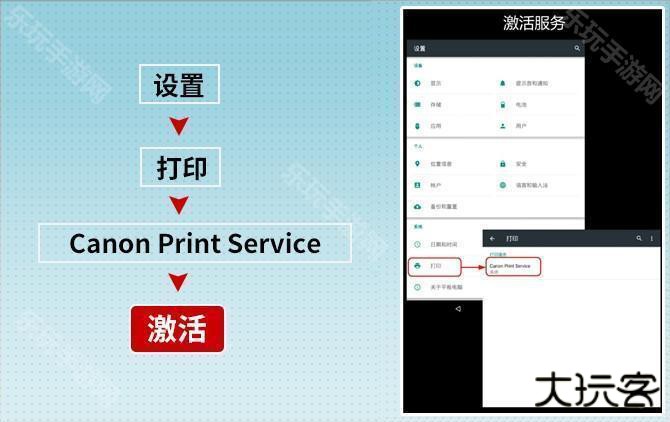
如果使用安装了Android 6或更低版本的移动终端:使用Canon Print Service进行打印时需将其激活。Canon Print
Service安装后不会立即激活。
使用以下任一方法即可激活:
1、安装后,立即点击通知区显示的图标,然后在显示的设置屏幕中激活该服务。
2、点击[设置] > [打印] > [Canon Print Service],然后在显示的设置屏幕中激活该服务。
3、如果使用安装了Android 7或更高版本的移动终端,服务将在安装之后自动激活。
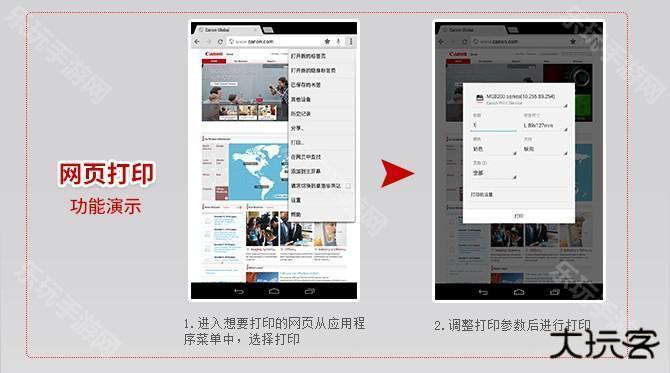
canon print service 怎么使用?1、打开文件或显示支持打印系统的应用程序中的网页
2、从应用程序的菜单中,点击 【打印】
3、选择想要使用的设备
若想使用不同的设备,点击设备名称 → 更改打印机发现屏幕中的设备
如果无法发现想要使用的设备,点击【所有打印机】
4、如有需要,更改打印设置
如果想要配置更详细的设置,点击[打印机设置]
5、点击【打印】
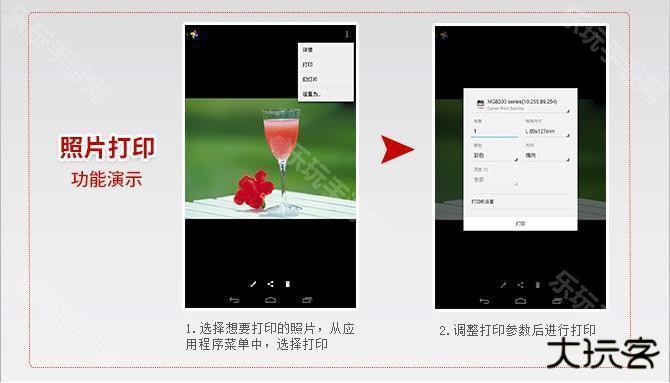
备注:
1、根据所使用的移动终端,决定是否显示打印预览。如果显示打印预览,点击显示设置的区域时,也会显示可设置的项目。
2、显示的打印预览可能与实际的打印效果不同。
3、如果[PDF 直接打印]设置为[On]时无法进行打印,则将其设置为[Off]可能可以正确打印。
【Canon Print】怎么从云空间中打印
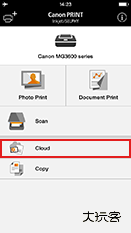
1、打开Canon Print,点击“Cloud”。
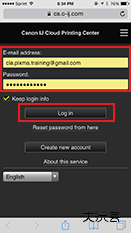
2、登录您的Canon Print云打印中心帐户。
3、选择您想要的网络服务(Instagram, OneNote, Facebook, Twitter, Google Drive etc.)
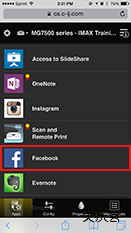
4、选择所需的文件或图像。
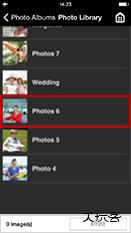
5、选择图像或文件,然后单击“下一步”。
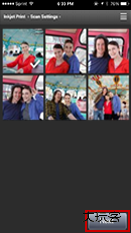
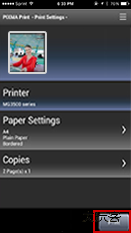
6、选择打印设置,如纸张尺寸、纸张类型和打印质量。选择打印首选项后,按“打印”。
软件特色
1、手机上的各种文件都可以传输到打印机上,每个人都可以免费打印。
2、可以设置多个打印参数,每次都可以在手机上进行高级设置。
3、提供的文件编辑工具也非常丰富,让每个人都能轻松美化各种照片。
4、您可以将文件在线导入云端,让每个人都可以使用备份,即使他们更换了设备。
软件测评
Canon
PRIMT是专为佳能打印机设备设计的工具,允许用户在不需要电脑的情况下在手机上执行各种操作,并随时随地轻松连接到打印机。它使用起来非常方便,免费提供各种功能。
详细信息
- 游戏名称Canon PRINT免费下载
- 游戏大小 42.86M
- 更新日期2026-04-02 06:42:18
- 当前版本 v3.3.1
- 游戏语言:简体中文
- 隐私协议查看详情
- 游戏权限查看详情
精选手游MORE +







最新资讯MORE +