℃
微信8.0.69最新版本下载
游戏类别:游戏工具
更新时间:2026-03-31 10:59:02
游戏评分
8.3
简体中文
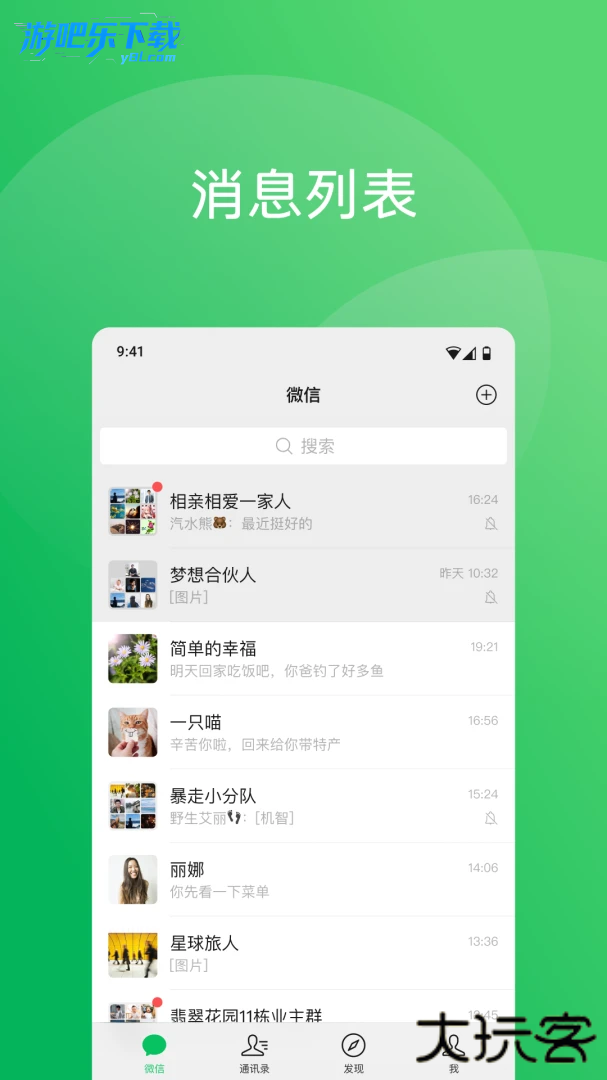
微信8.0.69正式版作为腾讯旗下国民级应用,微信以 “连接一切” 为核心,整合社交沟通、内容传播、生活服务、移动支付四大板块,成为横跨个人、企业、政务的数字化基础设施,深刻定义 14 亿用户的日常生活方式。
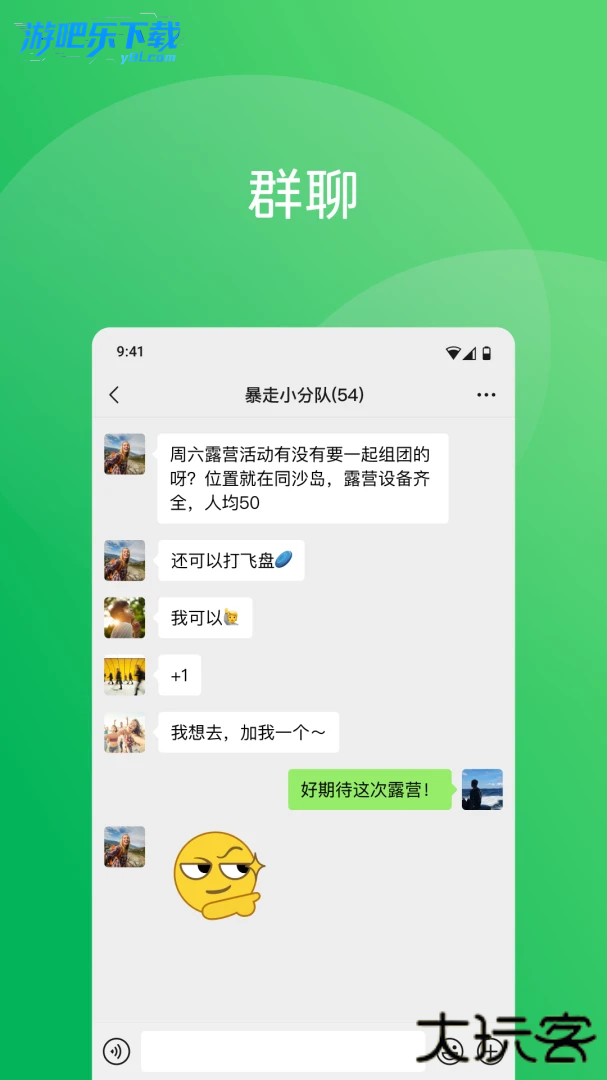
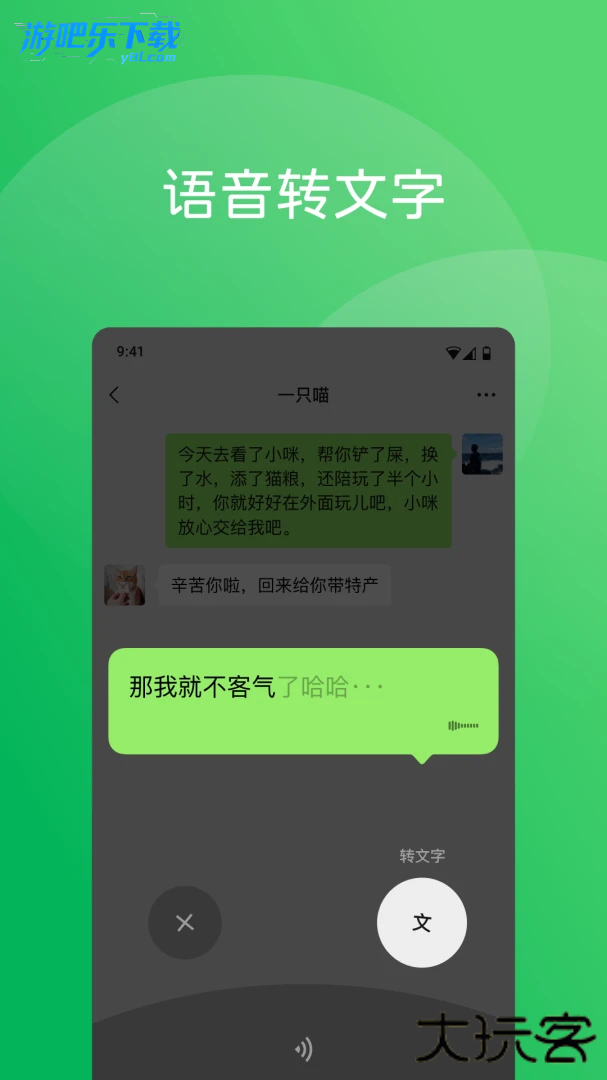
支持文字、语音、高清图片 / 视频等基础格式,新增 “语音转文字实时翻译”(覆盖 18 种语言)、“自拍表情生成” 功能,聊天时可一键发送动态表情(含上千种影视 / 卡通 IP 形象),表达更生动;高清语音 / 视频通话支持 9 人群聊,结合 “共享实时位置” 功能,可同步显示多人移动轨迹,解决线下碰面难题;视频号直播连麦功能打通社交与内容场景,互动效率提升 3 倍。
微信聊天记录删了怎么恢复找回来免费版?
微信聊天记录存储分为本地缓存(手机 / 电脑临时文件)与云端备份(需手动开启),免费恢复成功率取决于 “删除时长、备份状态、版本适配” 三大要素:
即时删除(5 秒内):成功率 100%(官方新增撤销功能);
有备份记录:成功率 95%(支持精准筛选恢复);
无备份但缓存未清:成功率 30%-60%(依赖文件残留);
已清空缓存且无备份:暂无法免费恢复(官方未开放服务器数据提取权限)
四大免费恢复路径:按场景适配操作
1. 即时撤销恢复(最快!5 秒黄金窗口期)
适用场景:刚左滑删除聊天窗口,未清理后台
版本要求:iOS 8.0.61 及以上、安卓 8.0.63 及以上
操作步骤:
① 删除聊天窗口后,紧盯手机屏幕底部弹出的“撤销删除” 按钮(带 5 秒倒计时);
② 倒计时结束前点击按钮,系统自动重建聊天窗口,文字、图片、红包凭证等全量恢复,位置与删除前一致。
注意:退出微信或超时后按钮消失,需改用其他方法。
2. 电脑端备份恢复(最稳!支持精准筛选)
适用场景:此前用电脑备份过聊天记录(免费无容量限制)
操作步骤:
① 电脑登录微信,点击左下角“更多→备份与恢复→恢复聊天记录至手机”;
② 勾选需恢复的好友 / 群聊(支持按 “近 7 天 / 30 天” 时间筛选,避免全量覆盖);
③ 手机与电脑连同一 WiFi,手机微信保持前台运行,点击弹窗“确认接收”,等待进度条完成即可。
优势:可选择性恢复单条对话,2025 年新增 AES-256 加密备份,隐私更安全。
3. 跨设备迁移恢复(无备份救星!旧设备借力)
适用场景:旧手机 / 平板仍保留目标聊天记录
操作步骤:
① 旧设备打开微信:我→设置→聊天→聊天记录迁移→迁移到另一台设备;
② 系统生成 10 分钟有效期二维码,新设备扫码建立连接;
③ 勾选需恢复的记录,选择“合并到现有聊天”(避免覆盖新记录),保持电量充足直至迁移完成。
适配:支持手机→手机、手机→平板,跨系统(iOS→安卓)也可迁移。
4. 缓存文件提取(无备份终极方案)
适用场景:未备份但近期接收过消息,缓存未被清理
Windows 电脑端操作:
① 打开电脑微信,进入“设置→文件管理”,复制 “FileStorage” 存储路径(默认:C:Users 用户名 DocumentsWeChat Files 微信账号);
② 按文件类型进入对应文件夹(如图片在 “Image”,文档在 “File”),复制缓存文件到桌面,重命名后即可查看。
手机端操作(安卓):
① 打开手机【文件管理】,进入Android→data→com.tencent.mm→MicroMsg;
② 找到含自己微信 ID 的文件夹,在 “image2”“video” 中查找带聊天记录前缀的缓存文件,用对应软件打开(图片直接查看,文字需借助记事本)。
限制:iOS 因系统封闭无法直接访问缓存,安卓需开启文件管理权限。
微信聊天记录从旧手机转到新手机
1. 无线直连迁移(最常用!支持跨系统)
适用场景:新旧手机在同一空间,需快速迁移全量 / 部分记录
操作步骤:
①旧手机发起迁移:打开微信→【我→设置→聊天→聊天记录管理→导入与导出→导出聊天记录到另一台设备】;
②建立连接:系统生成 15 分钟有效期二维码(2025 年延长 5 分钟),新手机登录同一微信账号,扫描二维码(新手机未登录可选择 “仅迁移记录,暂不登录”);
③精准筛选内容:
勾选需迁移的好友 / 群聊(支持按 “近 7 天 / 30 天 / 全部时间” 筛选,避免全量迁移占用空间);
可单独勾选 “文字消息”“图片视频”“文件”“转账记录”,默认全选;
④启动迁移:选择 “合并到新手机聊天记录”(避免覆盖新手机现有内容),保持屏幕常亮,等待进度条完成(10GB 数据约需 15 分钟)。
优势:iOS→安卓、安卓→鸿蒙跨系统迁移无损耗,表情贴纸、自定义表情包同步迁移。
2. 外部存储迁移(无网络救星!支持增量备份)
适用场景:旧手机无法联网、需保留备份文件长期存档
操作步骤:
①旧手机备份到外部设备:
插入 U 盘 / 移动硬盘→微信【设置→聊天→聊天记录管理→备份与恢复→备份到外部存储】→选择存储路径→勾选记录类型→等待备份完成(支持加密备份,设置独立密码);
②新手机导入备份:
同一外部设备连接新手机→微信【聊天记录管理→导入与导出→从外部存储导入】→输入备份密码→选择需导入的记录→合并到现有聊天。
亮点:备份文件支持增量更新(仅补充新增记录),隐私数据本地存储无泄露风险。
3. 电脑中转迁移(超大文件适配!支持断点续传)
适用场景:迁移数据超 20GB(如含大量视频 / 文件)
操作步骤:
①旧手机备份到电脑:
电脑登录微信→左下角【更多→备份与恢复→备份聊天记录至电脑】→旧手机确认授权→勾选记录完成备份(2025 年新增 AES-256 加密,防止电脑数据泄露);
②新手机从电脑恢复:
新手机连同一 WiFi→电脑微信【恢复聊天记录至手机】→勾选备份文件→新手机弹窗确认接收→完成迁移。
优势:支持断点续传,迁移中断后重新连接可继续,无需从头开始。
常见问题与解决方案
恢复后记录不全?
检查备份时间:仅能恢复备份时间点之前的记录;若为缓存提取,图片可能因压缩导致模糊。
电脑备份提示 “连接失败”?
关闭手机热点,改用路由器 WiFi;安卓用户需在微信 “设置→通用→存储空间” 开启 “电脑备份权限”。
跨设备迁移中断?
重启两台设备 WiFi,二维码超时可重新生成;数据量超 10GB 建议连接充电器操作。
详细信息
- 游戏名称微信8.0.69最新版本下载
- 游戏大小 243.3M
- 更新日期2026-03-31 10:59:02
- 当前版本 v8.0.69_28004530_1
- 游戏语言:简体中文
- 隐私协议查看详情
- 游戏权限查看详情
精选手游MORE +








最新资讯MORE +