℃
otter翻译软件V3.90.0-4959安卓版
游戏类别:游戏工具
更新时间:2026-02-11 00:08:34
游戏评分
9.5
简体中文
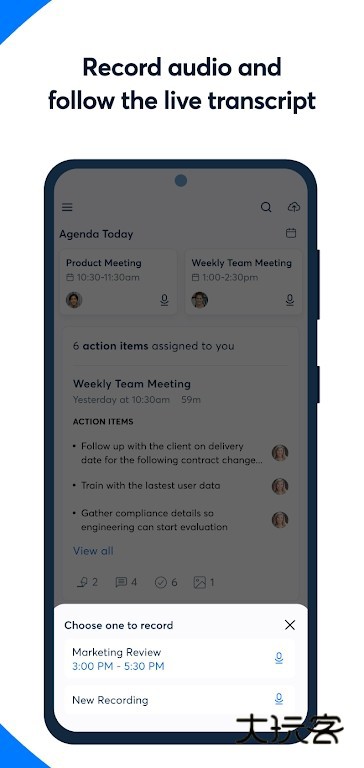
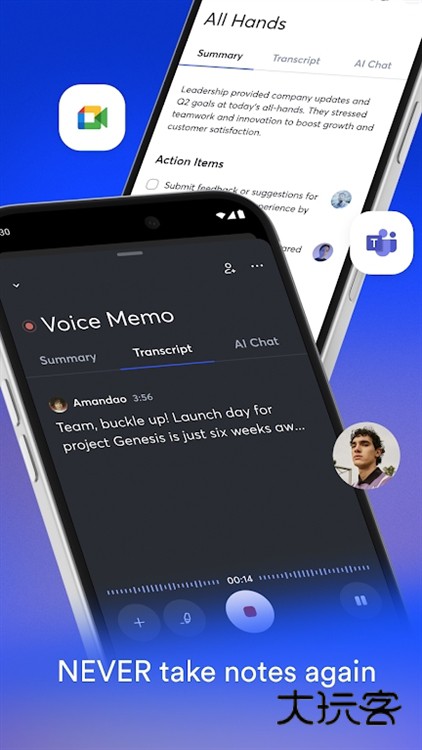
otter翻译软件是一款功能非常强大的翻译软件,它能让你告别团队会议或课堂笔记的桎梏。获取 AI 会议助手,它可以录制音频、做笔记、创建语音备忘录、自动捕捉幻灯片并转录语音摘要。实时显示字幕。非常适合现场录音和在线会议,它能够将 1 小时的会议压缩为 30 秒。Otter可实时转录您所有的会议、采访、讲座和日常语音对话。获取适用于现场会议、Zoom、Google Meet 和 Microsoft Teams 的自动笔记。
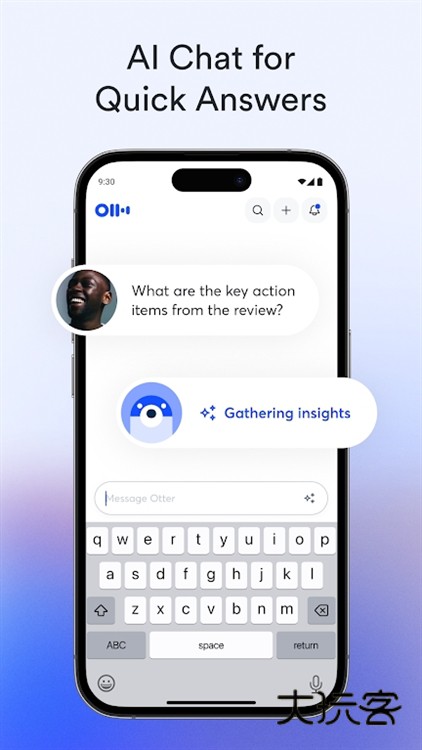
【软件特色】
1、多种用途
在Otter自动记录会议记录,并与队友分享,让大家保持同步
录制和转录采访、讲座、播客、视频、网络研讨会、主题演讲
为聋人和听力障碍社区、ESL 学习者以及任何有无障碍需求的人提供实时字幕
2、现场录制和转录
一键即时录制,同时提供小部件和快捷方式
实时(在线时)高精度转录
突出要点以便以后复习
插入白板讨论、幻灯片等图片。
向后滚动以获取报价或重新访问一个点
通过内置麦克风或蓝牙设备输入音频
3、用 AI 丰富笔记
自动标点、大写、断段
识别说话者(经过一些训练)
生成词云和摘要关键词;点击一个词跳转到说它的地方
虚拟会议期间的自动幻灯片捕捉
所有会议后自动总结
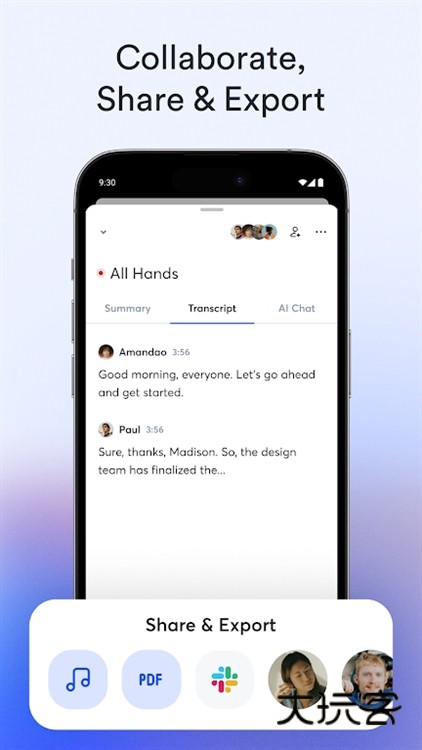
4、共享与协作
群内开始录制,实时分享成绩单
邀请群组成员协同查看、编辑和突出显示。所有亮点都将在 Takeaways 面板中捕捉。
在 Takeaways 面板中,添加评论和分配行动项目
通过链接对外分享
5、搜索和回放
在Otter搜索文本,这样你就不必在整个音频中擦洗
播放速度可调
在播放音频时跟随突出显示的单词
点击任何单词将音频跳转到该位置
6、编辑和突出显示
编辑文本以更正任何错误
标记演讲者以标记段落并训练 Otter 识别演讲者
一键高亮句子
7、整理和导出
将您的对话组织到个人文件夹中
复制到剪贴板,或直接分享到其他应用
将文本导出为 PDF、TXT 或 SRT
将音频导出为 MP3
8、导入与同步
导入音频(aac、m4a、mp3、wav、wma)和视频(avi、mov、mp4、mpg、wmv)
从通话记录器上传 - ACR 或其他通话记录应用程序
与您的日历同步以获取提醒以记录您的会议并为您的笔记自动命名
导入联系人,分享更轻松
自动将您的数据备份到 Otter 的云端并从任何设备安全访问
【软件亮点】
1、即时录音表达,能够立即用手机或电脑录音,还可以导进别的音频。
2、即时共享,随时随地导出来,还能够建立工作组,邀约别人互相配合手记。
3、即时抄录,即时获得外挂字幕,数分钟就能作出丰富多彩的手记。
4、关键标识,转录过程中能够把语句用不一样色调标亮,避免忽略重要信息。
【使用方法】
1、记录
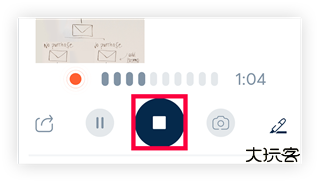
在Otter中,点击屏幕右下角的麦克风图标可立即开始录制。
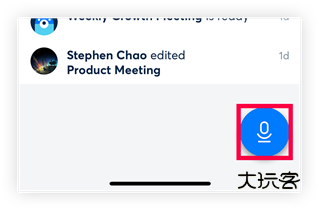
如果要停止录制,请按屏幕底部中央的“■”按钮
2、检查记录的数据
记录的数据可以从菜单中的“我的对话”访问。
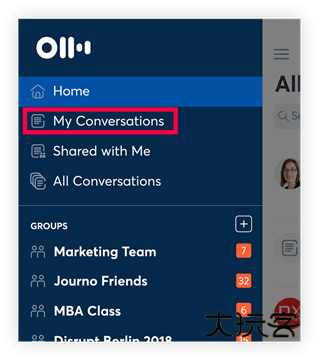
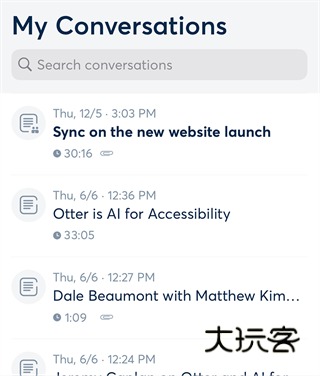
轻点“我的对话”以查看你自己的录音列表,点击标题以显示详细信息屏幕,你可以在其中查看文本或再次收听录音。
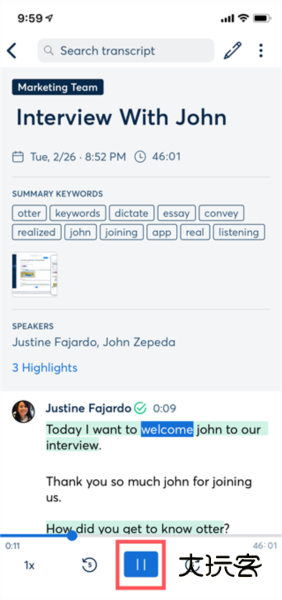
点击屏幕底部中央的图标以播放记录的数据并突出显示你正在阅读的单词,你还可以通过点击要播放的单词从任何点开始播放。
3、编辑数据
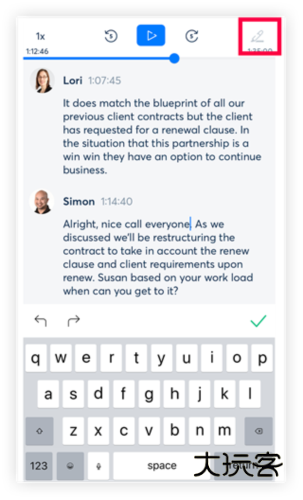
在详细信息屏幕上,点击笔图标,然后点击要编辑的位置以修改文本。
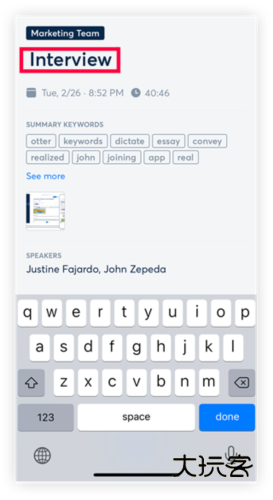
你可以根据需要命名标题,点击详细信息屏幕上的标题部分进行编辑。
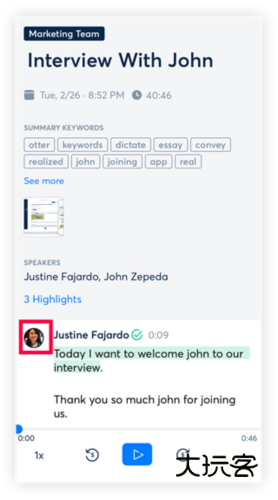
你可以更改扬声器的名称,点击人员图标以更改姓名,对于 Otter 用户,也可以链接用户。
(声纹识别后可以更改说话者的名称,因此录制后可能无法立即工作)
4、其他功能
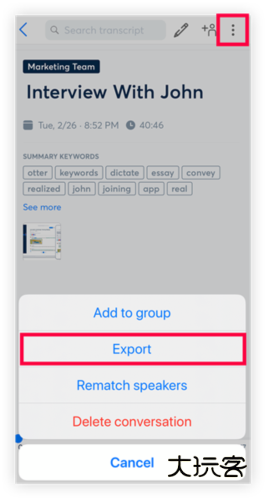
导出
点击详细信息屏幕右上角显示的图标以显示“导出”菜单。 语音和文本数据都可以导出。 文本数据可以导出为 TXT 文件、剪贴板(复制到剪贴板)、DOCX 文件、PDF 文件或 SRT 文件。 DOCX,PDF和SRT文件仅适用于高级用户。
按文件夹分类
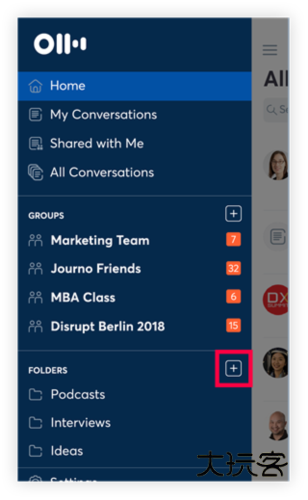
可以通过创建文件夹对记录的数据进行分类。 你可以通过点击菜单中“文件夹”右侧的“+”图标来创建新文件夹。
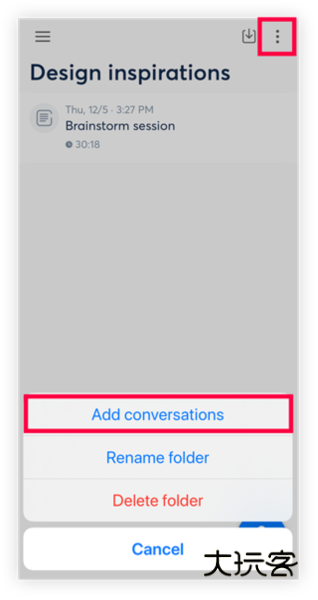
在文件夹屏幕上,点击右上角的图标以显示“添加对话”菜单。 当你点击它时,将显示记录的数据列表,因此请选择要分类到文件夹中的数据。
【注意事项】
语言与方言选择
准确识别关键:使用前需确认软件支持的语言及方言选项(如英语、中文、法语等),尤其针对非标准口音(如印度、爱尔兰英语)需调整设置。
发音清晰度:在嘈杂环境或发音模糊时,识别准确率可能下降,建议尽量在安静环境下使用。
网络与存储管理
依赖网络的功能:部分高级功能(如实时翻译、云端同步)需联网,离线模式下仅支持基础录音转文字。
云存储空间:定期检查存储空间,避免因空间不足导致数据丢失。
隐私与权限控制
敏感信息保护:避免在录音中涉及个人隐私或商业机密,Otter的云端存储可能存在安全风险。
权限设置:首次使用时需授予麦克风、存储等权限,可在系统设置中随时调整。
免费与付费版本差异
免费版限制:每月仅提供10小时转录时长(部分版本为300分钟),且导出格式受限(如仅支持TXT)。
付费版权益:付费后(如$9.99/月)可解锁100小时时长、DOCX/PDF/SRT等高级格式导出,以及无广告体验。
【常见问题】
语音转文本准确率低
原因:环境噪音、口音过重、发音不清晰。
解决:切换至安静环境,调整语言/方言设置,或通过“编辑”功能手动修正文本。
导出文件失败
原因:未选择正确格式、存储权限不足或网络问题。
解决:在“详细信息”屏幕右上角点击导出图标,选择TXT/PDF等支持格式;检查存储权限并确保网络稳定。
录音无法保存或丢失
原因:云存储空间不足、应用未授权存储权限或软件bug。
解决:清理云存储空间,在系统设置中授予Otter存储权限;重启应用或重新安装。
【更新内容】
v3.64.1-1554:
Bug修复和改进
v3.62.0-1192:
•连接日历后,主屏幕现在更新会议列表
修正了AI聊天滚动的问题
•其他错误修复和改进
详细信息
- 游戏名称otter翻译软件V3.90.0-4959安卓版
- 游戏大小 28.14M
- 更新日期2026-02-11 00:08:34
- 当前版本 V3.90.04959
- 游戏语言:简体中文
- 隐私协议查看详情
- 游戏权限查看详情
精选手游MORE +








最新资讯MORE +