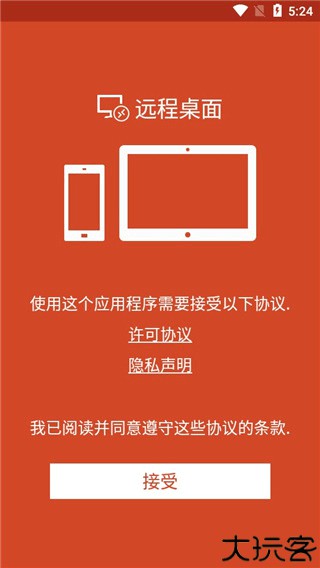
微软远程桌面app可以进行常规的鼠标和键盘操作模拟,还能通过手指触控实现精准控制,支持多种手势操作,如双指缩放、滑动切换页面等。提供多种电脑分辨率选项,适应不同的手机屏幕和使用场景,确保在远程控制过程中图像显示清晰、比例协调。
微软远程桌面app怎么远程控制电脑
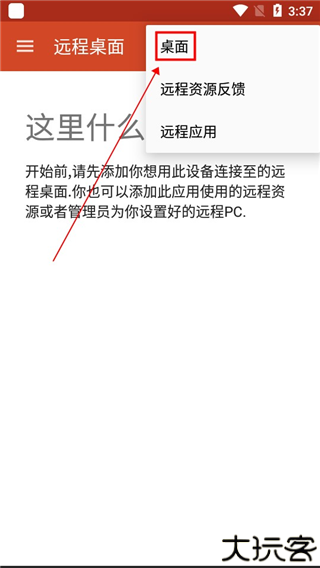
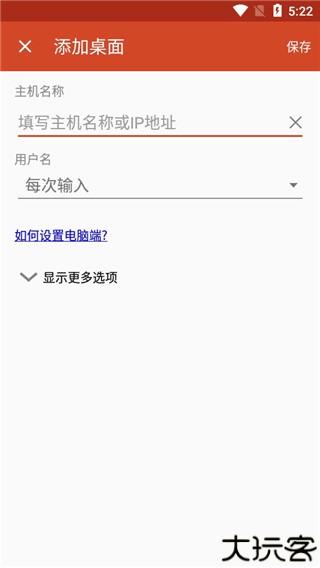
1、进入微软远程桌面app后,点击右上角的“+”选项;
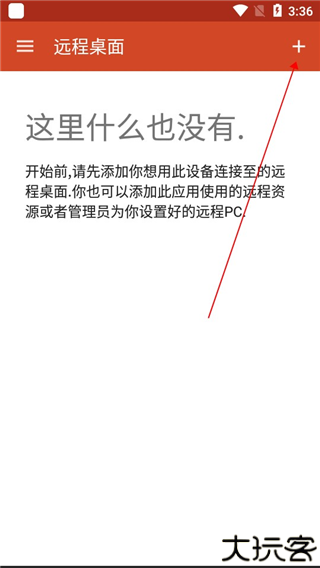
2、然后再点击“桌面”按钮;
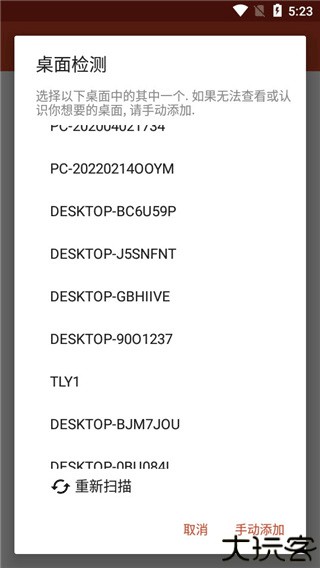
3、此时会出现如下界面,我们只需点击“重新扫描”即可,当然你也可点击手动添加;
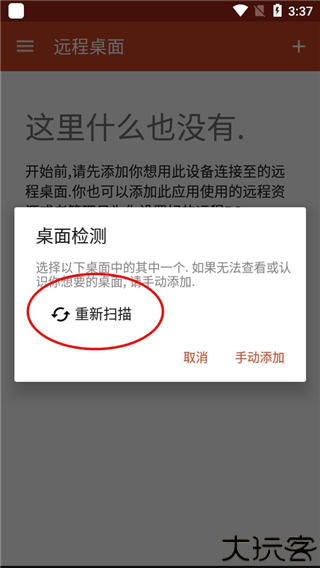
4、当扫描完毕后,用户们需要选择你的计算机名称;
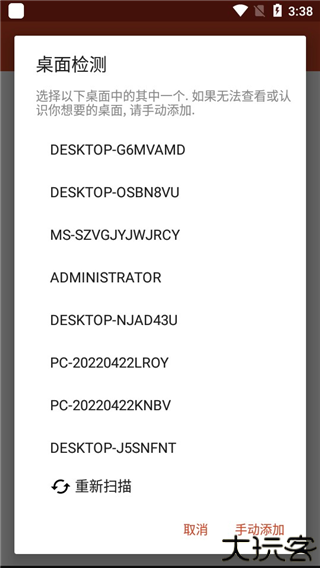
5、然后点击连接即可;
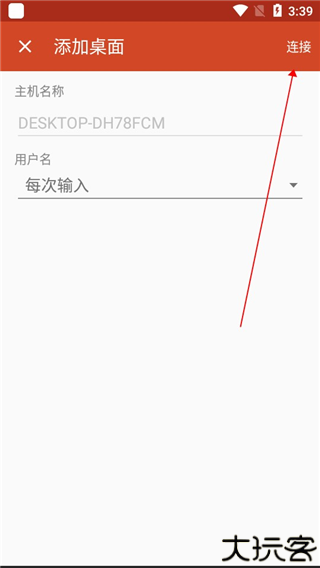
6、如下图所示,手机已经成功连接至电脑;
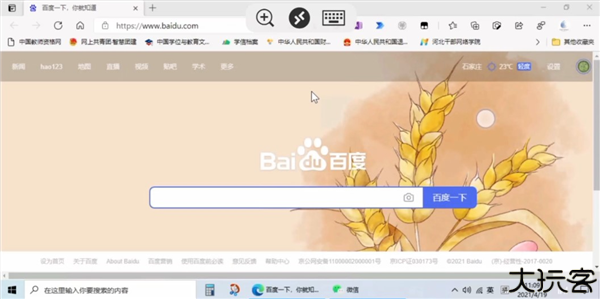
7、此时,通过手机我们就可以远程控制电脑啦;
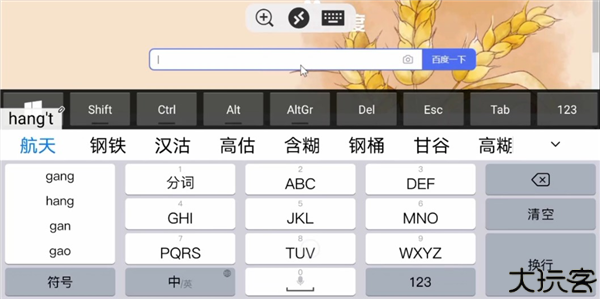
微软远程桌面app如何连接电脑?
1、首选在电脑的“开始”菜单,选择“设置”功能。
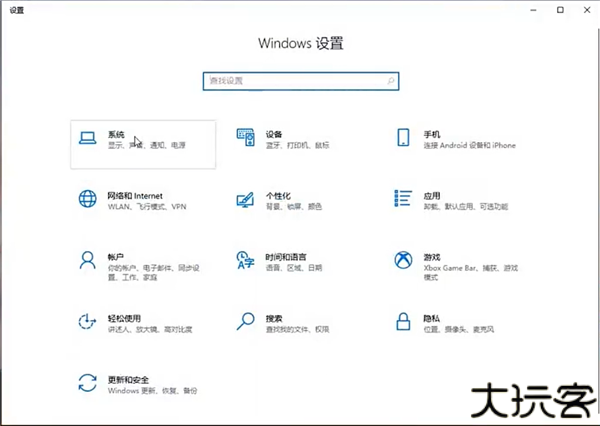
2、在弹出的对话框中选择“远程桌面”。
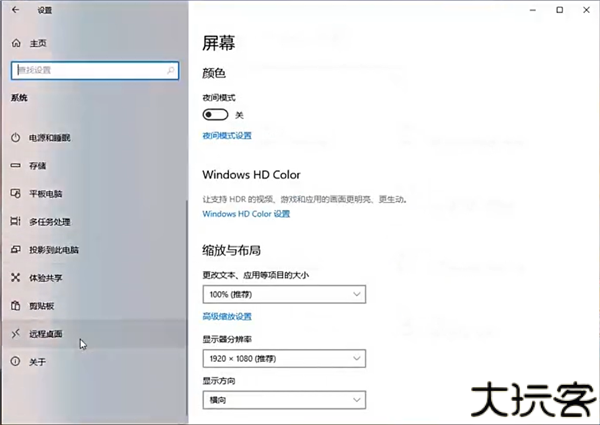
3、点击“启用远程桌面”。
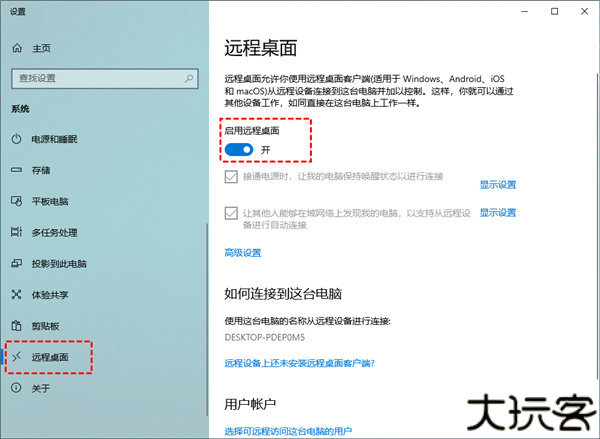
4、进入微软远程桌面中文最新版app后,点击右上角的“+”选项;
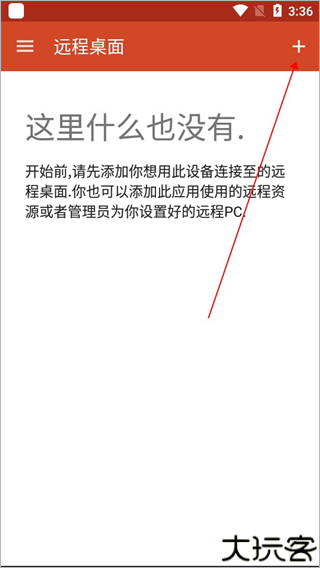
5、然后再点击“桌面”按钮;
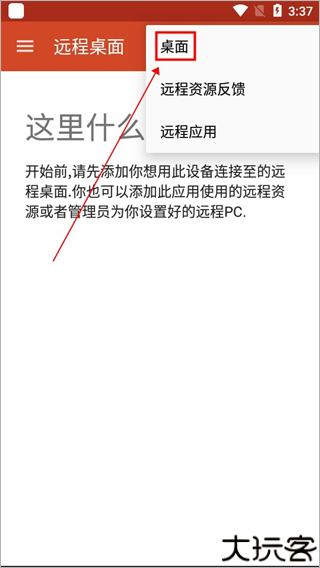
6、此时会出现如下界面,我们只需点击“重新扫描”即可,当然你也可点击手动添加;
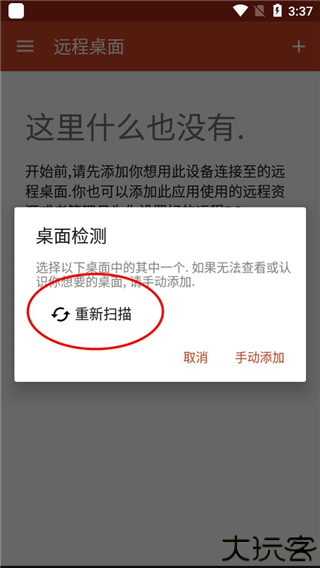
7、当扫描完毕后,用户们需要选择你的计算机名称;
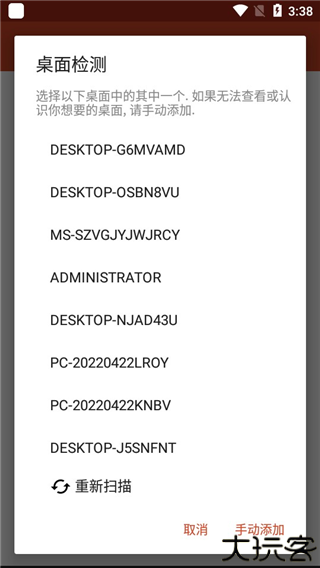
8、然后点击连接即可;
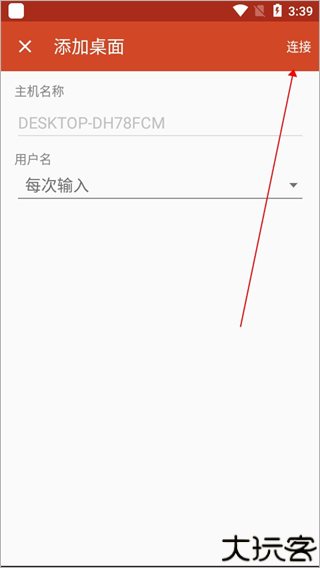
9、如下图所示,手机已经成功连接至电脑;
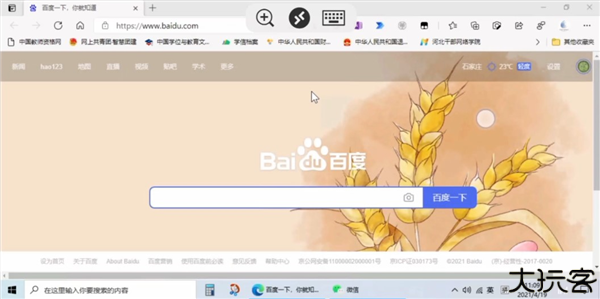
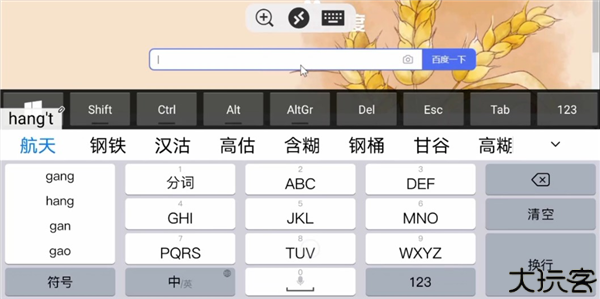
10、此时,通过手机我们就可以远程控制电脑啦。
微软远程桌面App功能
通过远程桌面网关访问远程资源
支持 Windows 手势和 RemoteFX 的丰富多点触控体验
安全连接到数据和应用程序
简单管理连接中心的所有远程连接
无缝音频和视频流
轻松连接到外部监视器或投影仪以投影演示文稿
微软远程桌面app亮点
1、可根据自己的网络环境和需求进行灵活网络配置,包括带宽限制等。
2、软件可在安卓和苹果等多个平台上运行,提供跨平台的远程访问体验。
3、采用最新加密和身份验证技术,确保用户的信息安全,防止数据泄露。
4、支持多个用户同时访问多台远程桌面设备,每个用户都有独立的权限。
微软远程桌面app特色
1、允许用户在远程访问时访问本地设备,方便文件和设备的共享管理。
2、支持与远程桌面的实时交流,提供便捷的沟通渠道,方便远程协作。
3、能同时在多个屏幕上显示远程桌面,提供更加便捷的工作生产效率。
4、支持在本地设备和远程桌面之间进行文件传输,方便用户进行共享。
详细信息
- 应用名称微软远程桌面
- 应用大小 66.41M
- 更新日期2025-08-11 05:42:04
- 当前版本 v10.0.19.1291
- 应用语言:简体中文
- 隐私协议查看详情
- 应用权限查看详情





最新资讯MORE +